常見問題
關於準備字幕、保持同步、隱私和支援裝置的簡短回答。
CinemaCC 怎麼用?
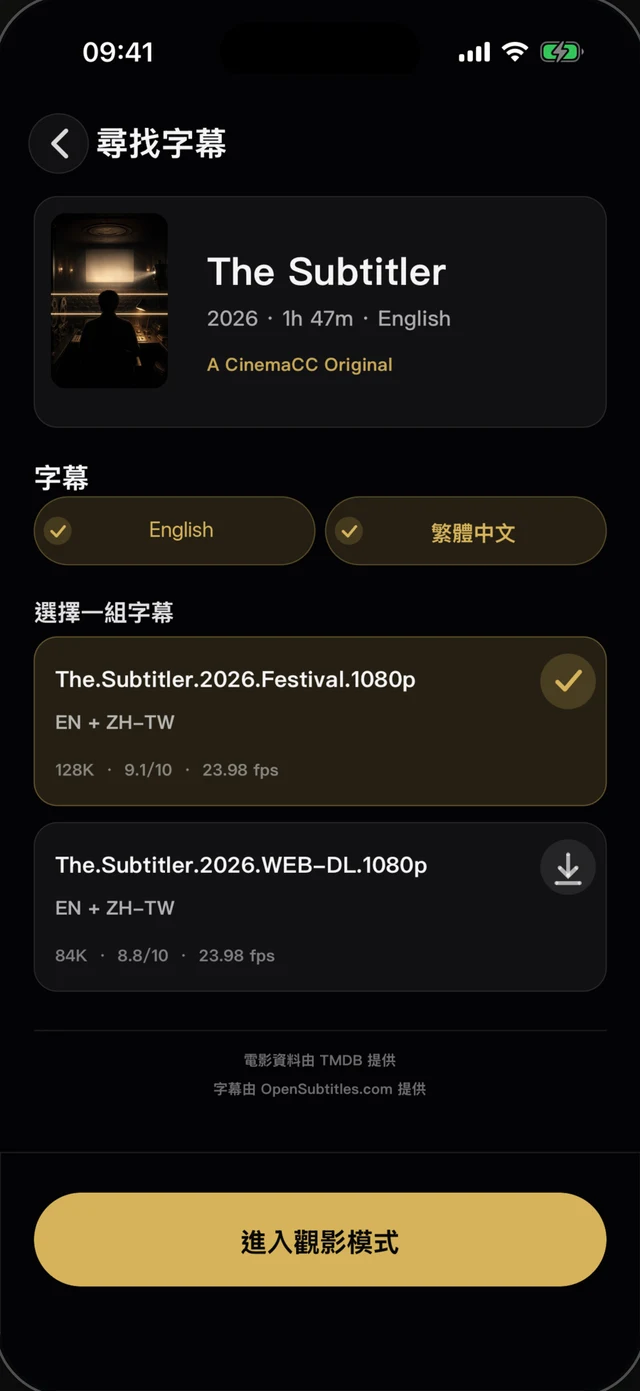
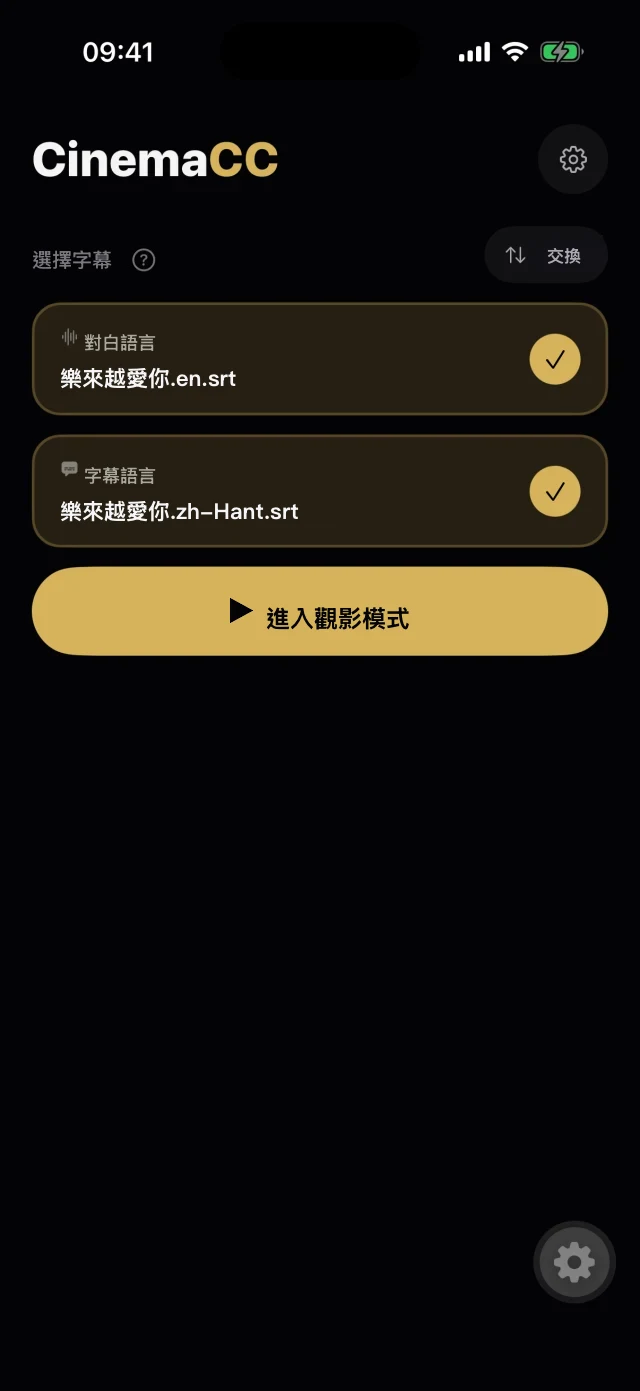
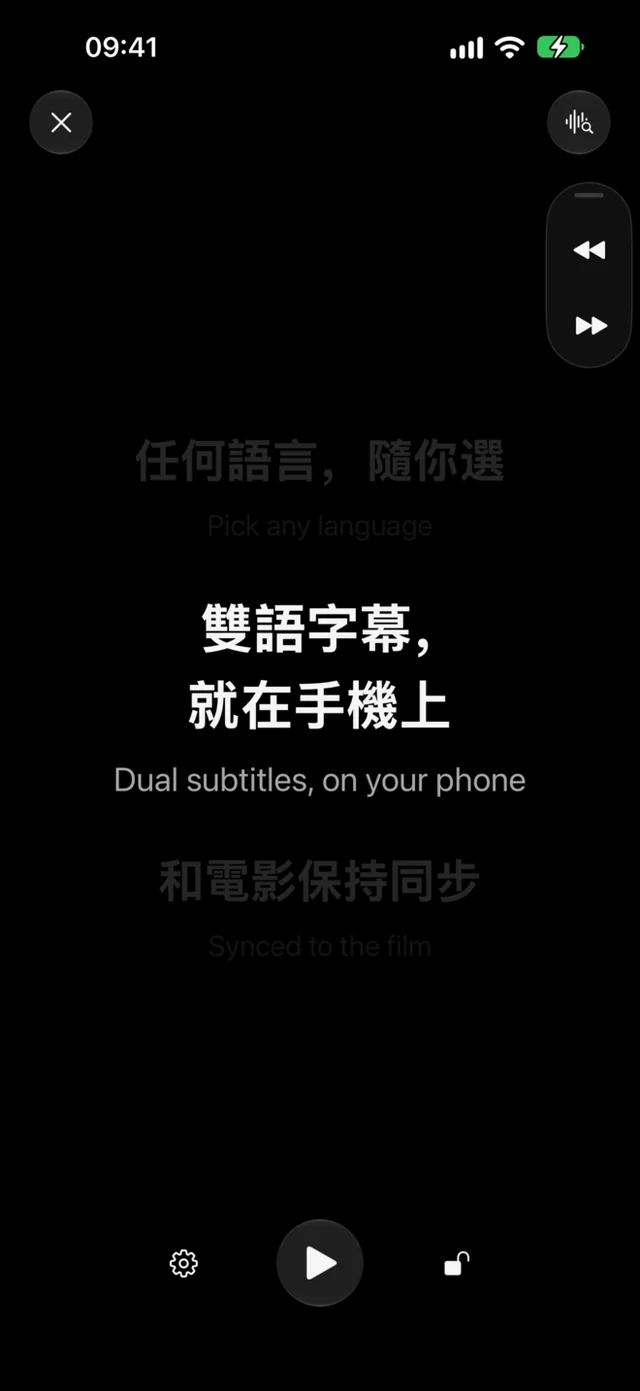
CinemaCC 把你看得懂的字幕顯示在你自己的手機上,電影照常在電影院銀幕、電視、電腦或投影上播放。
觀影前,在 App 裡搜尋這部電影的字幕,或匯入自己的 SRT 檔案,選一種或兩種語言。到了電影院,打開播放器,在電影第一格按下播放,字幕就會在近乎全黑的螢幕上跟著電影走。
字幕從哪裡來?
在 iPhone、iPad 和 Android App 裡,可以依電影和語言搜尋字幕,結果來自 OpenSubtitles;也可以從「檔案」、連結或其他 App 匯入 SRT 或 ZIP 檔案,再為每條字幕設定用途和語言。
網頁版 app.cinemacc.net 只能匯入 SRT 檔案。無論來源是什麼,都要選和你要看的版本、剪輯一致的檔案。觀影準備清單
字幕怎樣和電影保持同步?
在電影第一格按下播放,CinemaCC 就用自己的時鐘一直走下去。字幕快了或慢了,可以用浮動按鈕前後微調,也可以滑到某一句直接跳過去。
在 iPhone 和 Android 13 以上,Find My Place 會在裝置上聽幾秒對白,然後跳到對應的那一句。它支援英語或法語對白字幕;其他對白語言使用手動調時。
沒有我的語言的字幕怎麼辦?
某種語言沒有相符的字幕時,可以請 CinemaCC 在有字幕時通知你;也可以先預覽一份來源字幕,再視需要購買一次 AI 翻譯。每次購買對應一次翻譯,完成的結果可以重複使用。
翻譯修不好剪輯不同的字幕檔案,購買前請先確認來源字幕和影片版本一致。沒有所需語言的字幕時怎麼準備
手機螢幕會打擾旁邊的人嗎?
播放器讓幾乎整塊螢幕保持全黑,只顯示目前的台詞。OLED 手機上黑色像素是關閉的,所以幾乎不會照亮旁邊的座位;亮度也能調得比平常更低。
熄燈前先把亮度調低,手機放低、螢幕朝向自己。觀影準備清單
在電影院需要連網嗎?
不需要。在 iPhone、iPad、Apple Watch 或 Android App 裡準備好的場次可以離線播放。線上搜尋、AI 翻譯和字幕通知需要網路,請出門前準備好。
網頁版只把檔案保存在目前的瀏覽器分頁裡,重新整理或關閉就會清空。
CinemaCC 會錄音或上傳音訊嗎?
CinemaCC 不錄製電影。Find My Place 只在你讓它聽的時候(或你在設定裡開啟「開啟播放頁面時開始聆聽」後)用麥克風取一小段聲音,在裝置上處理,不會上傳。你的片庫也保存在本機。
需要註冊帳號嗎?
不需要。CinemaCC 不用註冊帳號,沒有廣告,也沒有廣告追蹤。登入 OpenSubtitles 是可選的。
能在 Apple Watch 上看字幕嗎?
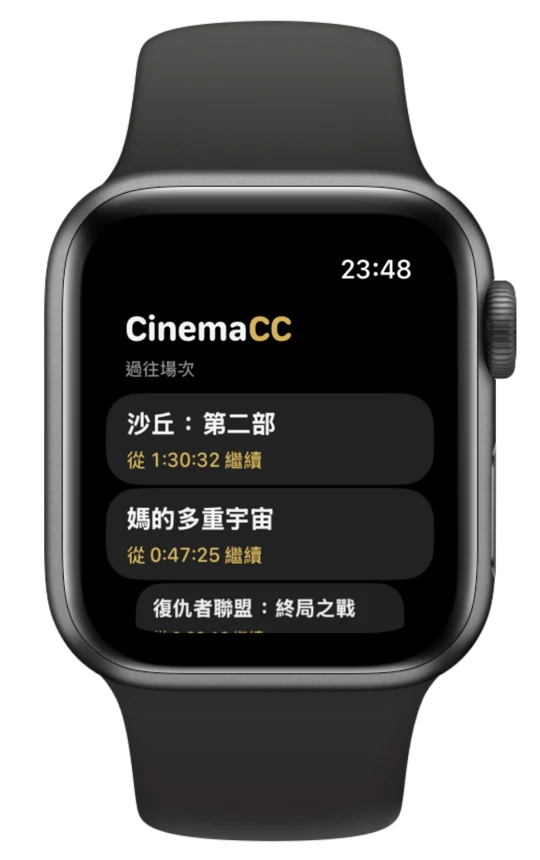
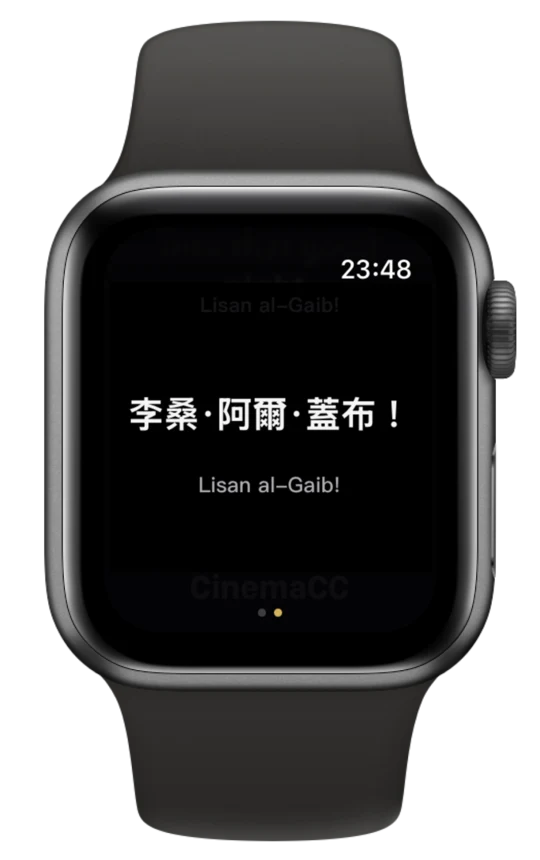
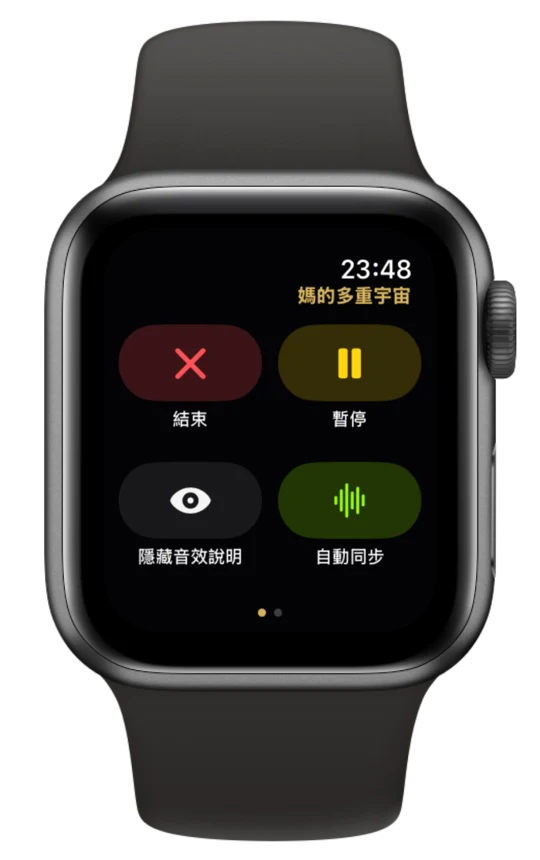
可以。在 iPhone 上準備好場次後,Apple Watch 會保留最近五場,用來離線播放雙語字幕。在座位上同步一次,之後抬腕就能看每一句;iPhone 鎖定放進口袋,手錶也會繼續計時。
Apple Watch 需要 watchOS 10 或更新版本,並與 iPhone 配對。
能在智慧眼鏡裡看字幕嗎?

可以。使用 Even G2 時,在手機上打開 設定 → 裝置 → 智慧眼鏡,匯出準備好的場次,再到 Even App 裡的 CinemaCC 載入,跟著電影開始播放,手動校準時間。
能作為 iPhone 有線顯示器的眼鏡,可以顯示 CinemaCC 的純字幕畫面。如何把字幕顯示在 AR 眼鏡裡
CinemaCC 能把字幕唸出來嗎?
可以。在支援的 iPhone 和 Android 手機上,「朗讀字幕」會透過已連接的私人耳機唸出目前這一句,旁邊的人聽不到。
需要在設定裡開啟,並且要連接私人音訊、保持 App 開啟;沒有耳機時不會出聲。
哪些手機能用 CinemaCC?
iOS 16.4–18 和 iOS 26 以上的 iPhone、iPad,以及 Android 12 以上。Find My Place 需要 iPhone 或 Android 13 以上;Android 12 使用手動調時。Apple Watch 需要配對的 iPhone。
網頁版 app.cinemacc.net 可以在現代瀏覽器裡播放你匯入的 SRT 檔案,關閉分頁後不保留。