觀影準備
缺少字幕語言?觀影前這樣準備
你搜尋了想看的電影,卻沒有你需要的字幕語言。辦法還有幾個:匯入你已有的字幕檔,付費讓 AI 翻譯另一種語言的字幕,請求字幕上線後通知你,或是看看電影院自己提供什麼。下面說明怎麼選,以及出發前要檢查什麼。
簡單說
- 手上已有你看得懂的字幕檔,就在 iPhone 或 Android App 裡匯入 SRT 或 ZIP 檔。
- CinemaCC 提供另一種語言的來源字幕時,先預覽,再購買一次可選的 AI 翻譯。翻譯需要連網,請在放映前完成。
- 暫時沒有可翻譯的字幕,可以在 App 提供入口時請求字幕上線後通知你。這只是請求,不是保證,所以再備一個辦法:電影院自己提供的字幕服務,或是換一場。
- 不管走哪條路,搜尋結果或翻譯完成,都不等於字幕與電影院正在放映的版本相符,所以電影開始後要對照檢查。
四種辦法
先看你手上有什麼,再選一種。
手邊已有字幕檔
如果你有 SRT 或 ZIP 字幕檔,先核對片名、年份、發行版本、片長與剪輯版等已有資訊,再在 iPhone 或 Android App 裡從「檔案」、安全連結或其他 App 匯入,不同剪輯版需要更換檔案。再為每條字幕設定用途和語言。只匯入一條你看得懂的字幕也夠用,手動同步就好;想同時看兩種語言,再加第二條。
讓 AI 翻譯另一種語言的字幕
CinemaCC 可能會提供這部電影另一種語言的來源字幕。先預覽,再購買一次可選的 AI 翻譯。翻譯需要連網,請在放映前提早開始;每次購買或點數對應一次翻譯。
字幕出現時通知你
如果你的語言還沒有相符的字幕,而 App 提供了通知入口,就可以請求字幕上線後通知你,手機詢問時請允許通知。放映前不一定會有合適的字幕,提醒也不一定及時送達;新出現的字幕還要自己檢查。
電影院自己的辦法
實在沒有可靠的字幕,就看看電影院自己提供什麼:大銀幕上的字幕、字幕設備或官方 App。也可以換一場已經有你看得懂的字幕語言的放映。電影院字幕指南有詳細比較。
AI 翻譯是怎麼進行的
翻譯的結果是一份你事先準備好的字幕檔。CinemaCC 不會即時轉寫或翻譯電影院裡的聲音。
- 選好電影和語言。在 iPhone 或 Android App 裡搜尋這部電影,選擇你要讀的語言。如果 CinemaCC 有合格的來源字幕,就會提供 AI 翻譯。
- 選擇來源字幕並預覽。來源字幕是另一種語言的字幕。看看它是哪個發行版本,決定之前先看預覽。
- 確認購買,或使用點數。確認前,App 會先顯示商店購買資訊。每次購買或點數對應一次翻譯。
- 等它完成。翻譯在線上進行,要等任務結束。之後在這部電影的語言選項或「資料庫」裡找到這份檔案。完成的結果可以再次使用。
- 檢查譯文。到電影院前,看看人名、關鍵台詞和時間軸。
翻譯會保留來源字幕的缺口
AI 翻譯以來源字幕為基礎,所以會繼承它的限制。如果來源字幕是為另一個發行版本製作的,譯文也停留在那個版本的時間軸上。
為放映做好準備
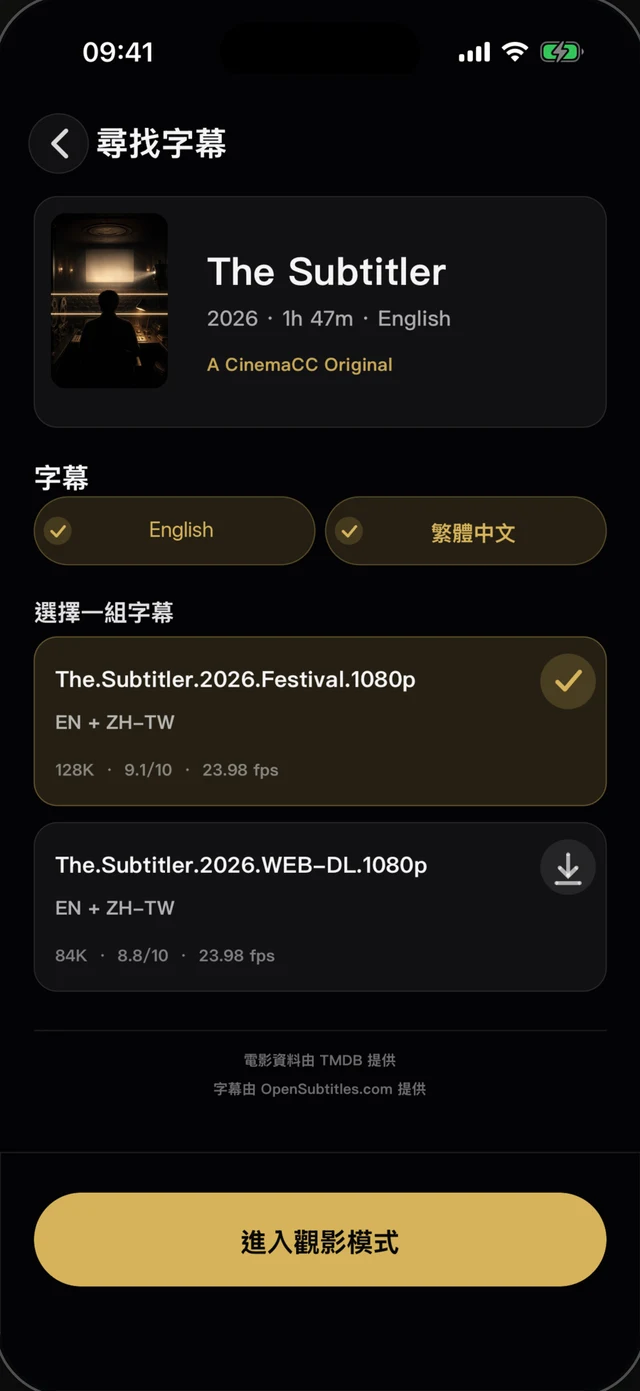
1 · 找到電影,或加入自己的檔案
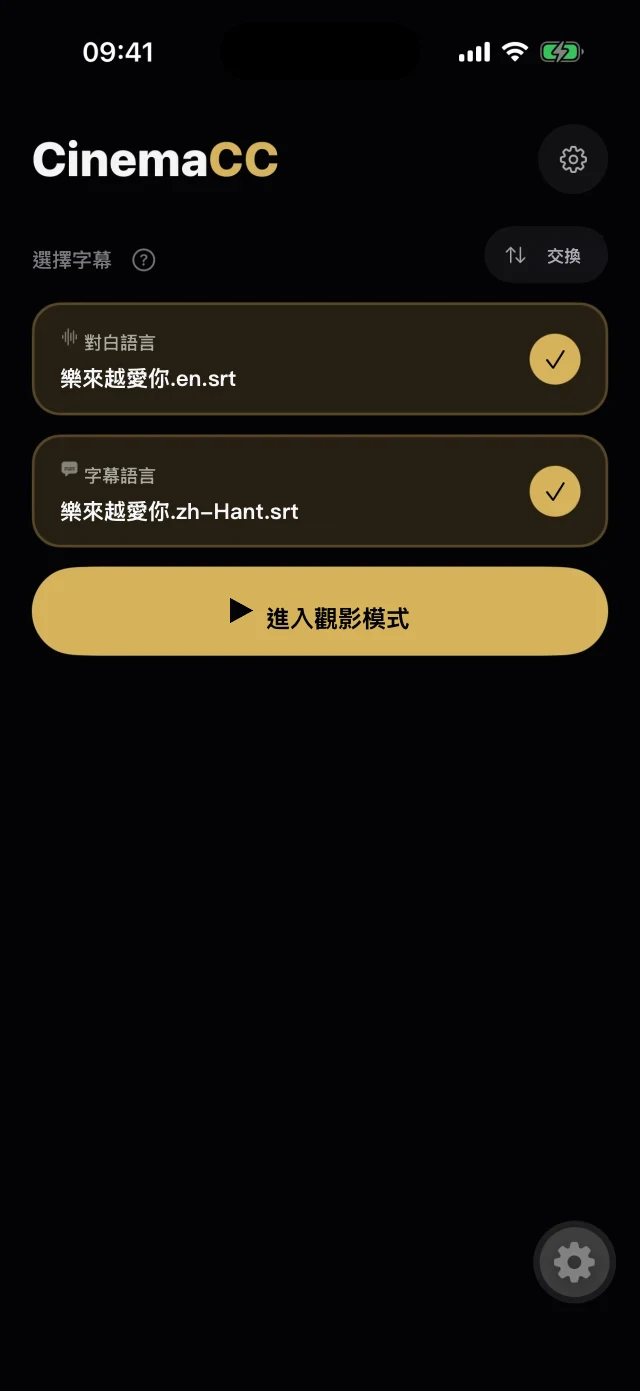
2 · 確認已經就緒
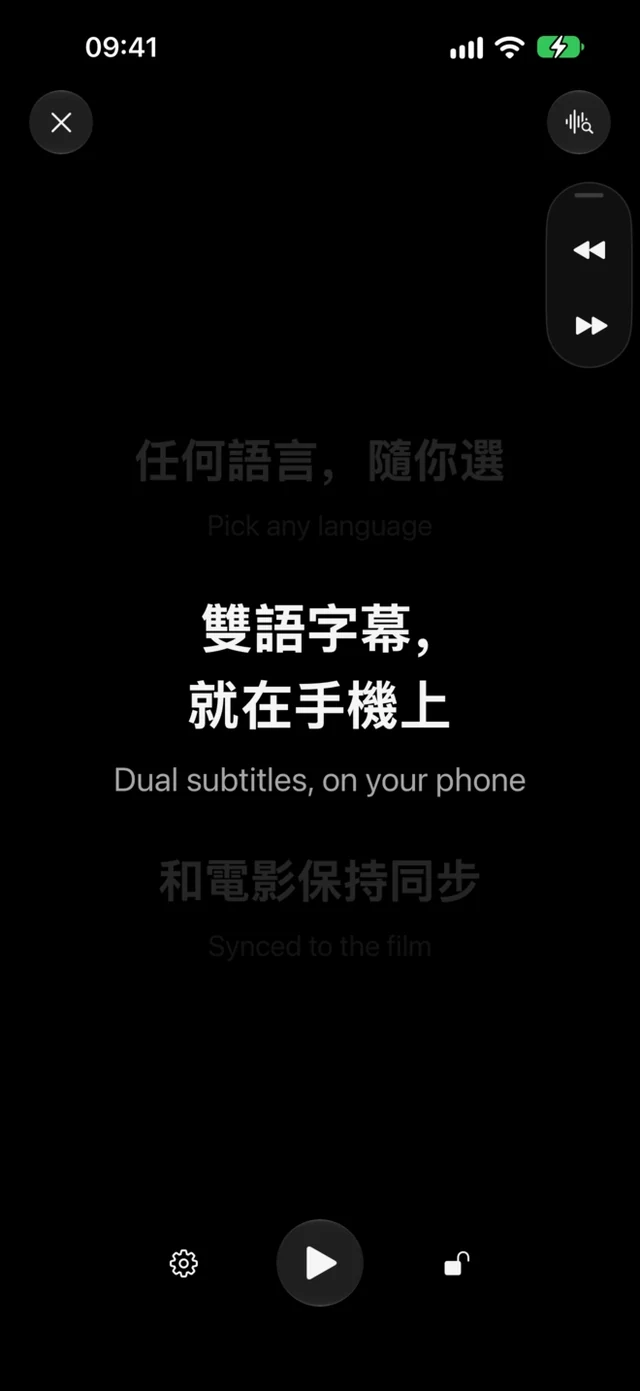
3 · 在第一個畫面按下播放
- 從「資料庫」開啟這部電影,確認你選的字幕都已就緒。
- 把需要連網的事先做完。搜尋、購買、翻譯和通知都需要網路;字幕準備好之後,已安裝的 iPhone 和 Android App 可以離線播放。
- 到了電影院,點「進入觀影模式」。播放器先暫停。在電影第一個畫面按下播放,再對照開場的一句清晰台詞和之後的另一段對白。
- 字幕偏了就拉回來。在執行 iOS 16.4–18 以及 iOS 26+ 的受支援 iPhone,或 Android 13 以上裝置上,「自動同步」會短暫使用裝置端麥克風,對照英文或法文對白的 SRT 找回目前台詞。它只在你點一下後才開始,需要裝置上有可用的語音辨識資源,比對結束後即丟棄音訊。其他對白語言、Android 12 和網頁版只能手動同步。