观影准备
缺少字幕语言?观影前这样准备
你搜索了想看的电影,却没有你需要的字幕语言。办法还有几个:导入你已有的字幕文件,付费让 AI 翻译另一种语言的字幕,请求字幕上线后通知你,或者看看影院自己提供什么。下面讲怎么选,以及出发前要检查什么。
简单说
- 手上已有你看得懂的字幕文件,就在 iPhone 或 Android App 里导入 SRT 或 ZIP 文件。
- CinemaCC 提供另一种语言的源字幕时,先预览,再购买一次可选的 AI 翻译。翻译需要联网,请在放映前完成。
- 暂时没有可翻译的字幕,可以在 App 提供入口时请求字幕上线后通知你。这只是请求,不是保证,所以再备一个办法:影院自己提供的字幕服务,或者换一场。
- 不管走哪条路,搜索结果或翻译完成,都不等于字幕与影院正在放映的版本一致,所以电影开始后要对照检查。
四种办法
先看你手上有什么,再选一种。
手头已有字幕文件
如果你有 SRT 或 ZIP 字幕文件,先核对片名、年份、发行版本、片长和剪辑版等已有信息,再在 iPhone 或 Android App 里从「文件」、安全链接或其他 App 导入,不同剪辑版需要更换文件。再为每条字幕设定用途和语言。只导入一条你看得懂的字幕也够用,手动同步就行;想同时看两种语言,再加第二条。
让 AI 翻译另一种语言的字幕
CinemaCC 可能会提供这部电影另一种语言的源字幕。先预览,再购买一次可选的 AI 翻译。翻译需要联网,请在放映前早点开始;每次购买或点数对应一次翻译。
字幕出现时通知你
如果你的语言还没有匹配的字幕,而 App 提供了通知入口,就可以请求字幕上线后通知你,手机询问时请允许通知。放映前不一定会有合适的字幕,提醒也不一定及时送达;新出现的字幕还要自己检查。
影院自己的办法
实在没有可靠的字幕,就看看影院自己提供什么:大银幕上的字幕、字幕设备或官方 App。也可以换一场已经有你看得懂的字幕语言的放映。影院字幕指南有详细比较。
AI 翻译是怎么进行的
翻译的结果是一份你事先准备好的字幕文件。CinemaCC 不会实时转写或翻译影院里的声音。
- 选好电影和语言。在 iPhone 或 Android App 里搜索这部电影,选择你要读的语言。如果 CinemaCC 有合格的源字幕,就会提供 AI 翻译。
- 选择源字幕并预览。源字幕是另一种语言的字幕。看看它是哪个发行版本,决定之前先看预览。
- 确认购买,或使用点数。确认前,App 会先显示商店购买信息。每次购买或点数对应一次翻译。
- 等它完成。翻译在线进行,要等任务结束。之后在这部电影的语言选项或「资料库」里找到这份文件。完成的结果可以再次使用。
- 检查译文。到影院前,看看人名、关键台词和时间轴。
翻译会保留原字幕的缺口
AI 翻译以源字幕为基础,所以会继承它的局限。如果源字幕是为另一个发行版本制作的,译文也停留在那个版本的时间轴上。
为放映做好准备
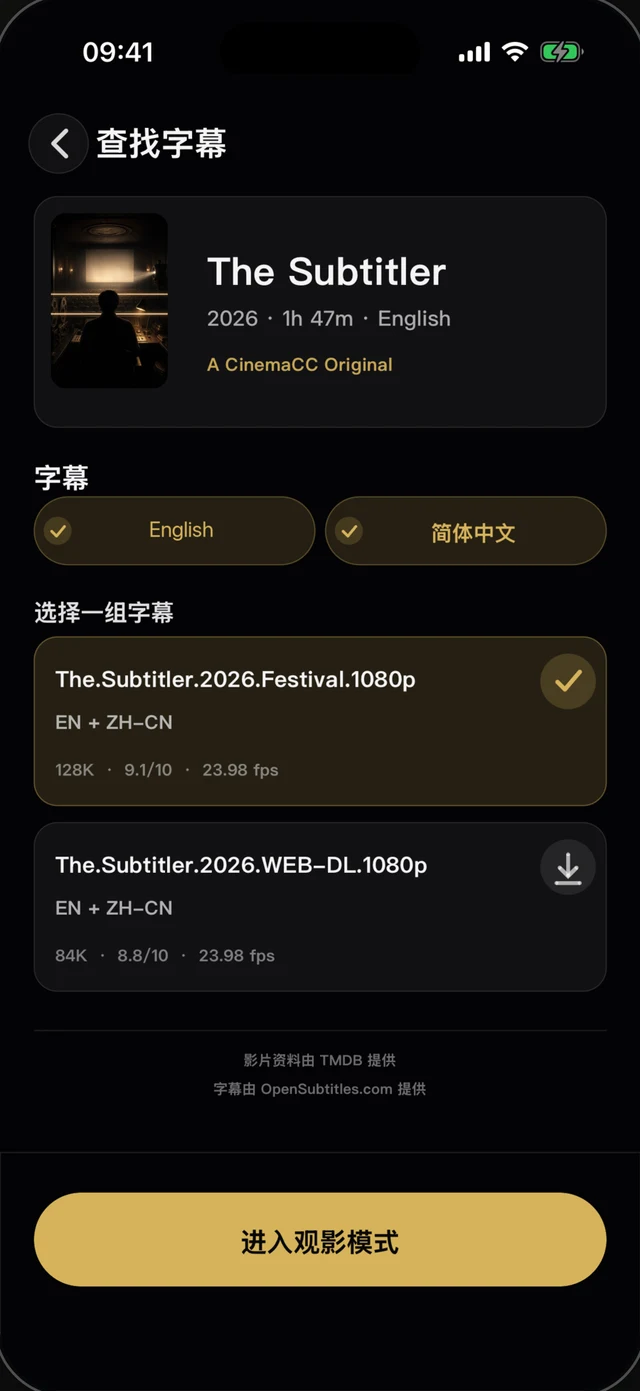
1 · 找到电影,或加入自己的文件
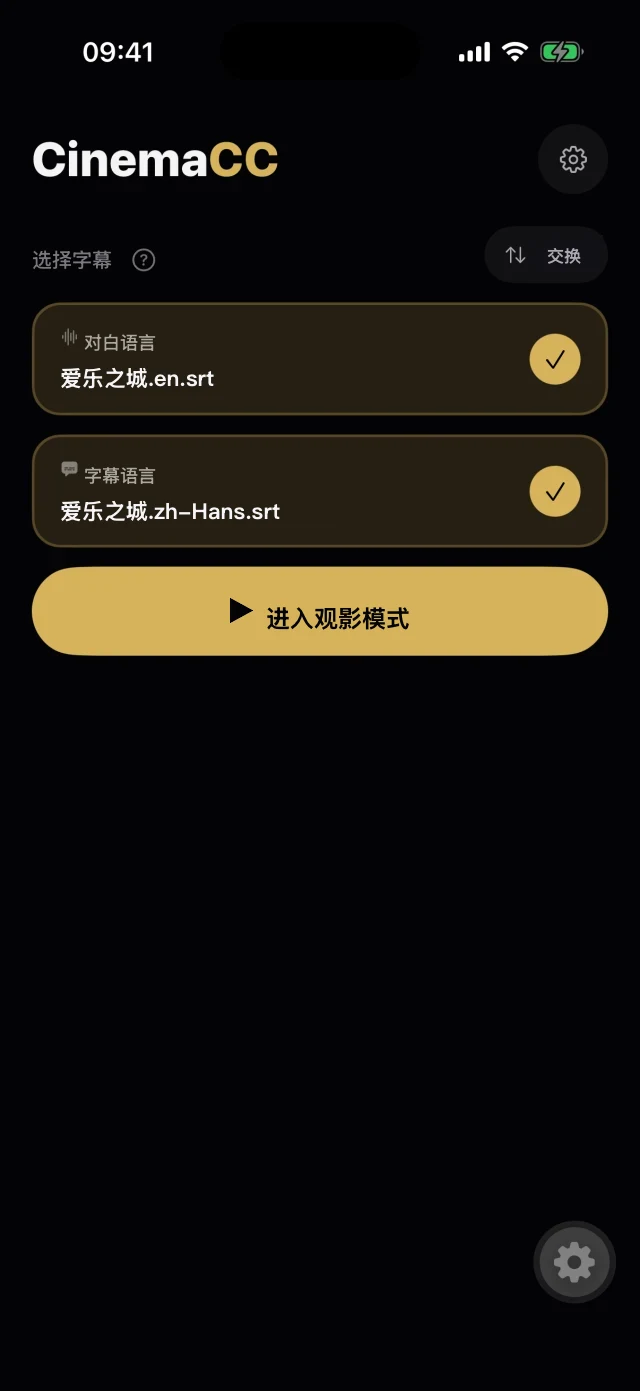
2 · 确认已经就绪
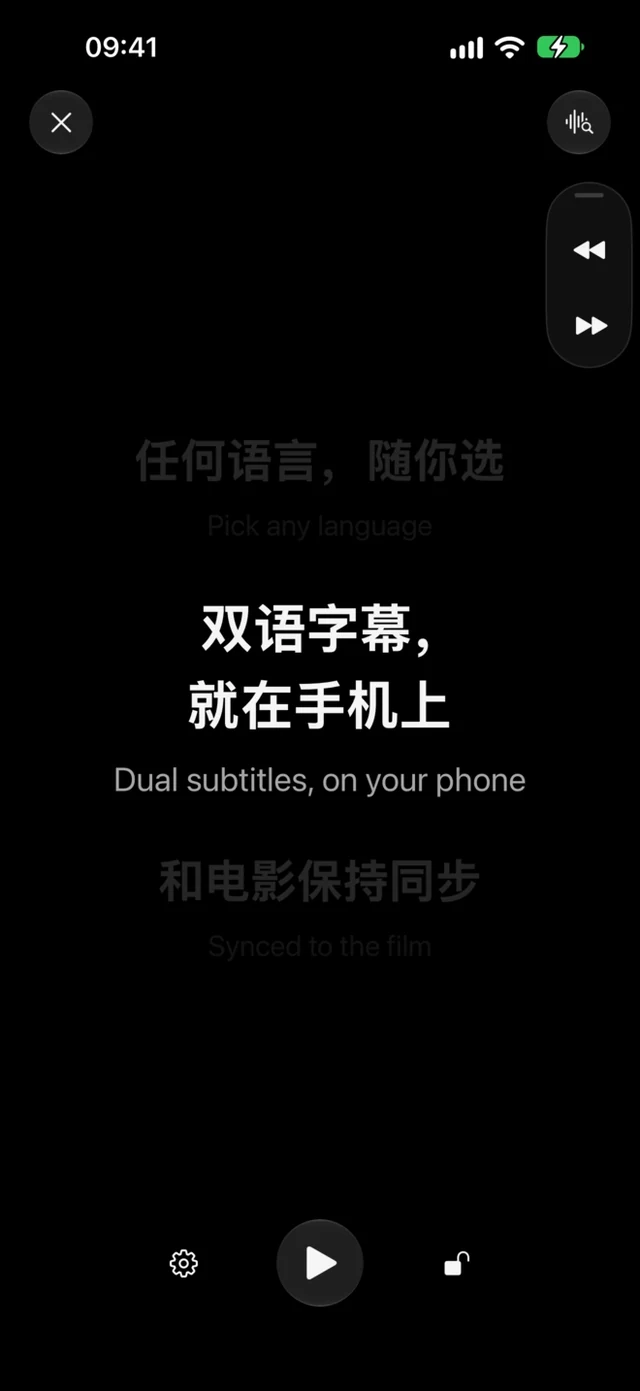
3 · 在第一个画面按下播放
- 从「资料库」打开这部电影,确认你选的字幕都已就绪。
- 把需要联网的事先做完。搜索、购买、翻译和通知都需要网络;字幕准备好之后,已安装的 iPhone 和 Android App 可以离线播放。
- 到了影院,点「进入观影模式」。播放器先暂停。在电影第一个画面按下播放,再对照开场的一句清晰台词和之后的另一段对白。
- 字幕偏了就拉回来。在运行 iOS 16.4–18 以及 iOS 26+ 的受支持 iPhone,或 Android 13 及以上设备上,「自动同步」会短暂使用设备端麦克风,对照英文或法文对白的 SRT 找回当前台词。它只在你点击后才开始,需要设备上有可用的语音识别资源,匹配结束后即丢弃音频。其他对白语言、Android 12 和网页端只能手动同步。