CinemaCC × Even G2
用 Even G2 看电影字幕
CinemaCC 可以在大银幕放映电影时,把你准备好的字幕显示在 Even G2 眼镜的镜片里。下面讲怎样把字幕从手机送到眼镜上,以及怎样让字幕和画面保持同步。时间线由手机控制,眼镜只显示当前这一句。

简单说
- 在手机上用 CinemaCC 准备好字幕,再从「设置 → 设备 → 智能眼镜 → Even G2」导出。
- 到配对手机的 Even App 里打开 CinemaCC 配套 App,点「LOAD」并选择导出的文件。
- 电影第一帧出现时按下播放。字幕比画面快,就用「BACKWARD」;字幕比画面慢,就用「FORWARD」。
- 配套 App 只播放你事先准备好的字幕:它不会听电影的声音,不会实时翻译或转写对白,也不会自己查找字幕。
新片首映场一定有字幕吗?
不一定。新片上映时,未必已有与你需要的语言、院线版本都匹配的字幕。出发前先在 CinemaCC 搜索,或导入你有权使用的 SRT 文件,再核对开场对白。如果找不到合适的文件,可以改选有字幕的场次或影院提供的设备。
你需要准备什么
- 手机上的 CinemaCC:在这里查找或导入字幕,也从这里导出。
- 配对好 G2 的 Even App:眼镜与手机的配对另在 Even App 中完成。
- CinemaCC for Even G2:在配对手机的 Even App 里,从它的 Even Hub 页面安装。配套 App 的界面是英文的;字幕文件的语言与语音匹配的语言,是各自独立的两项能力。
三步完成设置
- 在 CinemaCC 手机 App 里查找字幕,或者导入自己的 SRT 文件。
- 打开「设置」,进入「设备」→「智能眼镜」,选择「Even G2」并导出字幕包。
- 在手机 Even App 里打开 CinemaCC,点击圆盘左侧的「LOAD」。
第一步:在手机上准备字幕
这些截图来自 iPhone 原生 App 的 iOS 27 模拟器,界面是英文,字幕是自己写的示例,截取于 2026 年 10 月 4 日。准备和导出路径在 2.0.5 版中已具备。iOS 的文件界面可能因系统版本不同而变化;Android 使用自己的分享和文件界面。
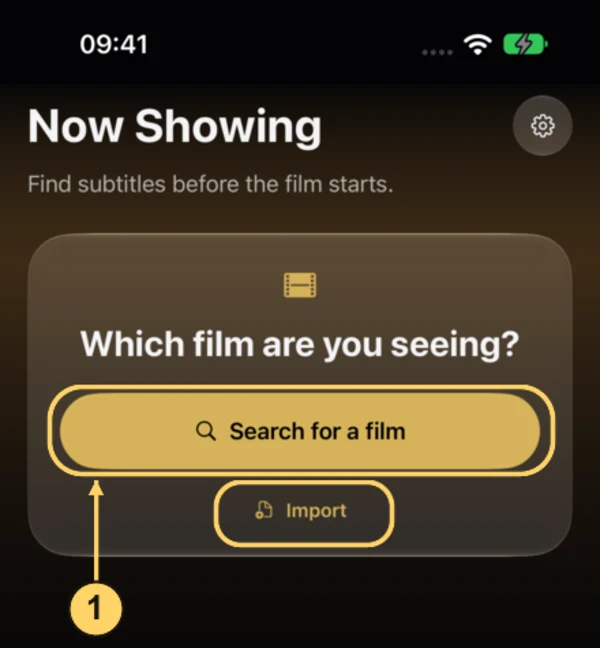
1. 搜索电影,或导入 SRT
点「Search for a film」(搜索电影),选择电影、阅读语言和匹配的字幕版本。如果已经有你有权使用的 SRT 文件,就点「Import」(导入),再选「Browse files」(浏览文件)。图中圈出的两个按钮是二选一的起点,不需要都点。
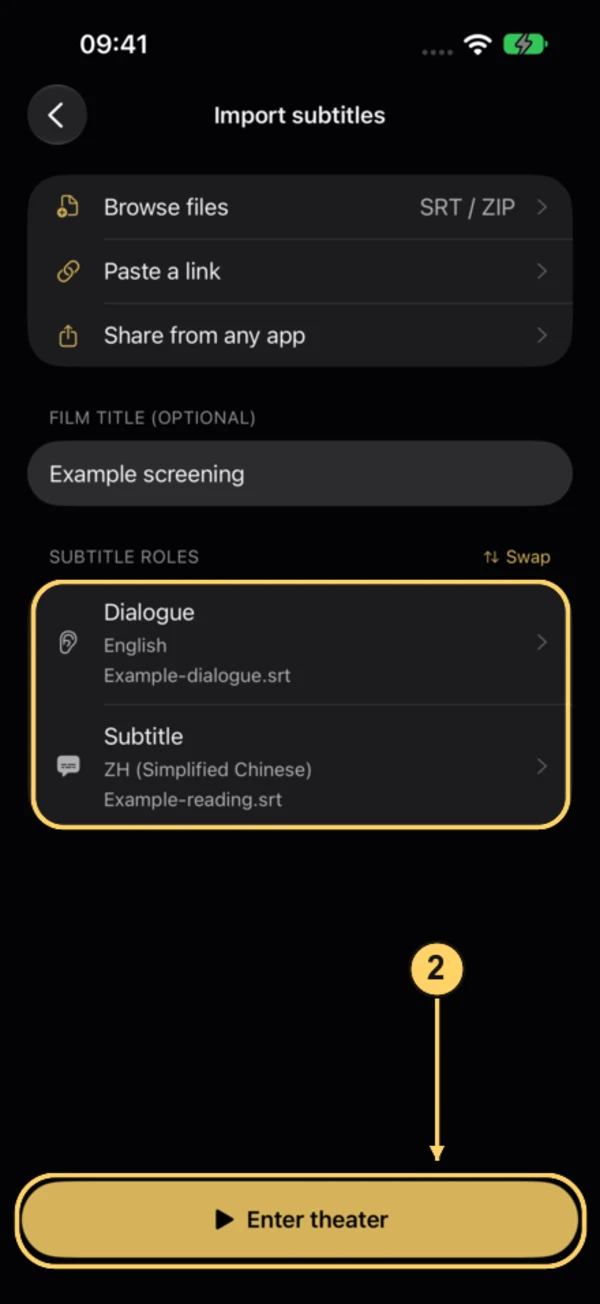
2. 确认字幕角色,保存场次
图中是导入文件的例子:「Subtitle」是你要阅读的字幕,「Dialogue」是可选的第二行对白字幕。核对文件名、语言和电影名称;角色放反了,就点「Swap」(交换)。
然后点「Enter theater」(进入观影模式),保存并准备好这个场次。手机播放器会暂停等待;退出观影模式后再导出,不需要在手机上开始播放。
第二步:把字幕导出成一个文件
按图 3 到图 8 依次操作。
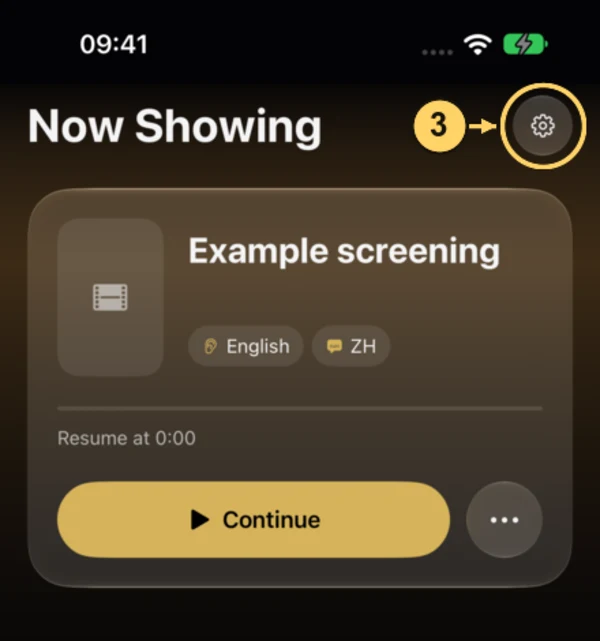
3. 打开设置
回到手机主页,确认已保存的电影没选错,再点右上角的齿轮。
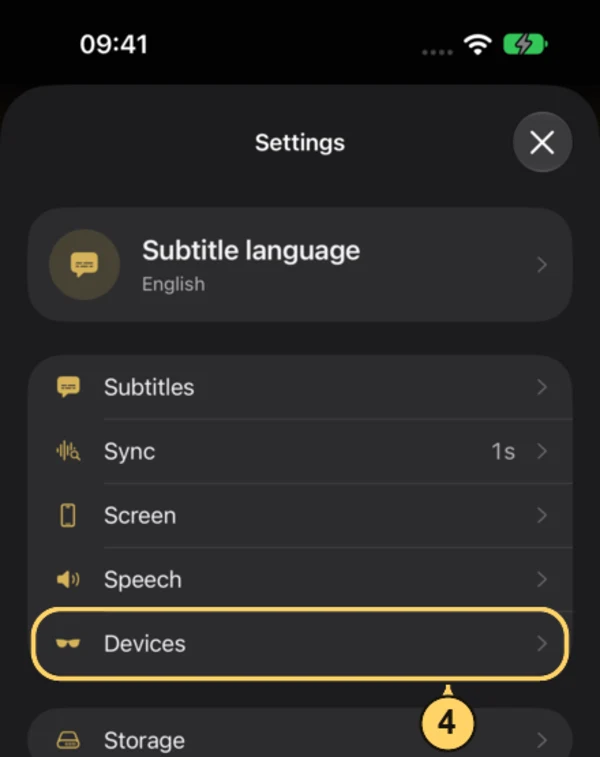
4. 进入设备
在「设置」里点「Devices」(设备)。导出入口不在字幕外观或同步设置里。
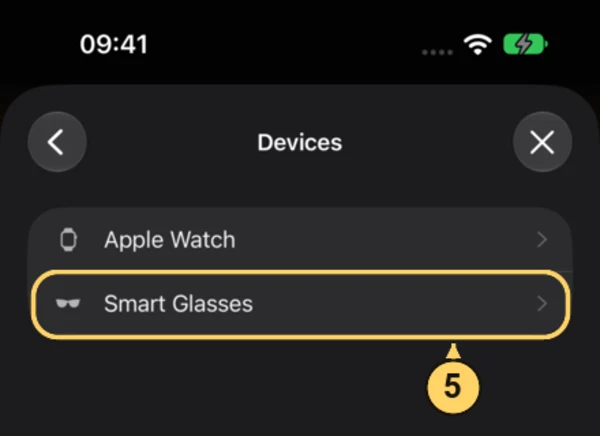
5. 进入智能眼镜
在「设备」里点「Smart Glasses」(智能眼镜)。
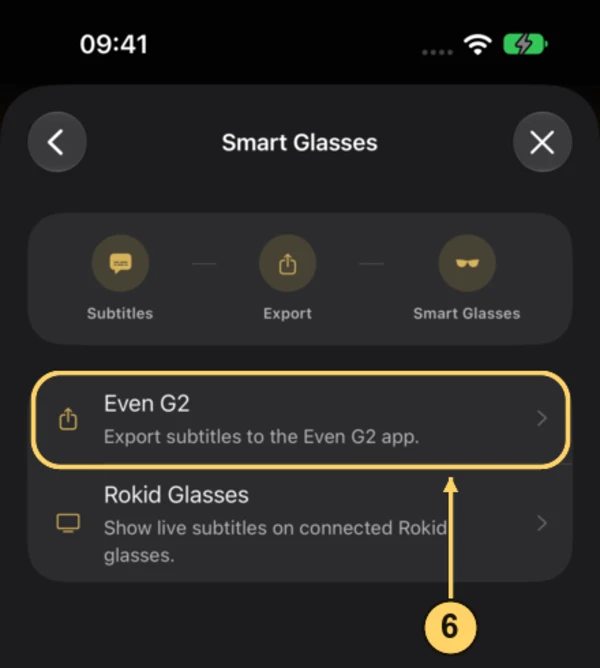
6. 点「Even G2」,导出字幕包
点「Even G2」。这一项会把准备好的字幕一起导出为一个 JSON 字幕包,并打开手机的分享选项;下一页不会再有单独的「导出」按钮。
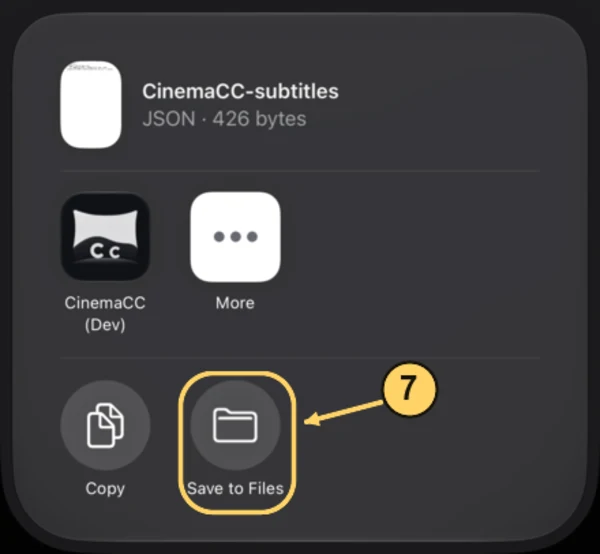
7. 在 iPhone 选择「存储到文件」
确认分享选项里显示 CinemaCC-subtitles,文件类型是 JSON,再点「Save to Files」(存储到文件)。有些 iOS 版本的操作列表更长,需要向下滑动才能找到。Android 请使用系统提供的保存或分享文件操作,把字幕包放在 Even App 能选择的位置。
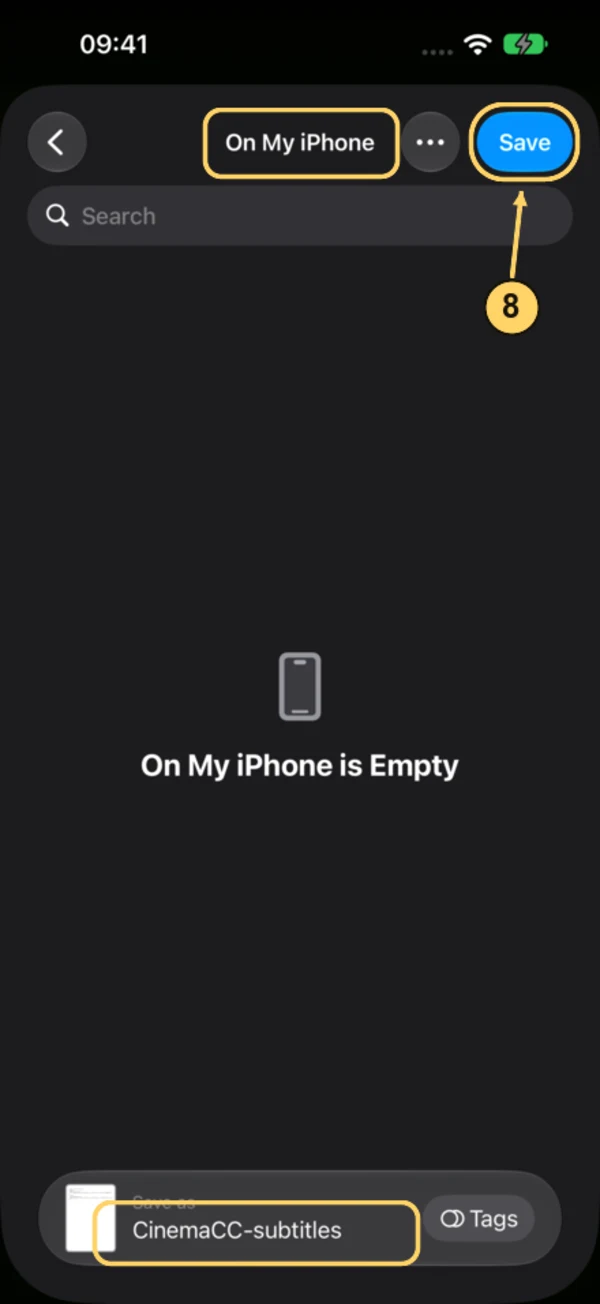
8. 选好位置,点「存储」
选一个之后找得到的文件夹,例如「On My iPhone」(我的 iPhone),核对文件名,再点「Save」(存储)。导出的文件是 CinemaCC-subtitles.json,不过这个界面可能隐藏扩展名。记住保存位置,稍后点「LOAD」选择文件时要用到。
每次导出默认使用相同的文件名;要保留多部电影的字幕包,请分别改名。
第三步:在 Even App 里载入字幕
在配对手机的 Even App 里打开 CinemaCC 配套 App,再用下面两种方式之一载入字幕。两种方式用的都是本地文件,配套 App 本身不搜索字幕。
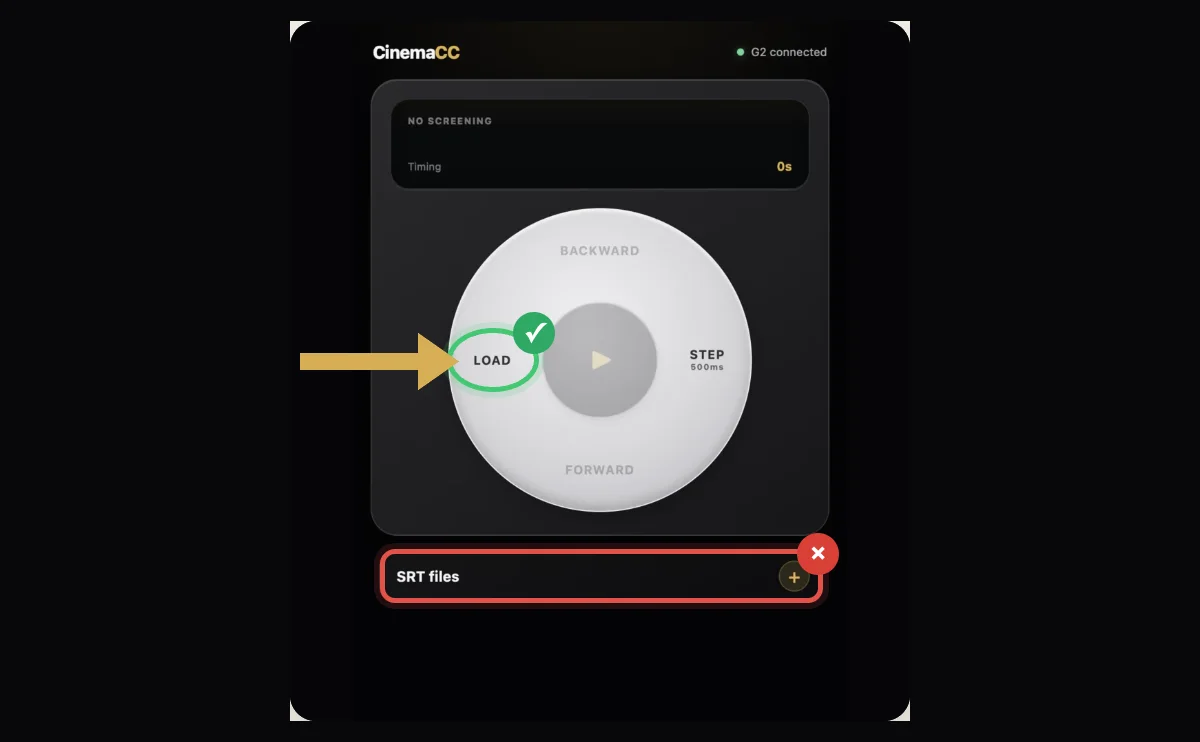
用「LOAD」载入导出的 JSON 文件
CinemaCC 导出的是包含已准备字幕及其角色的 JSON 字幕包。点圆盘左侧的「LOAD」,选择刚才导出的 JSON 文件。
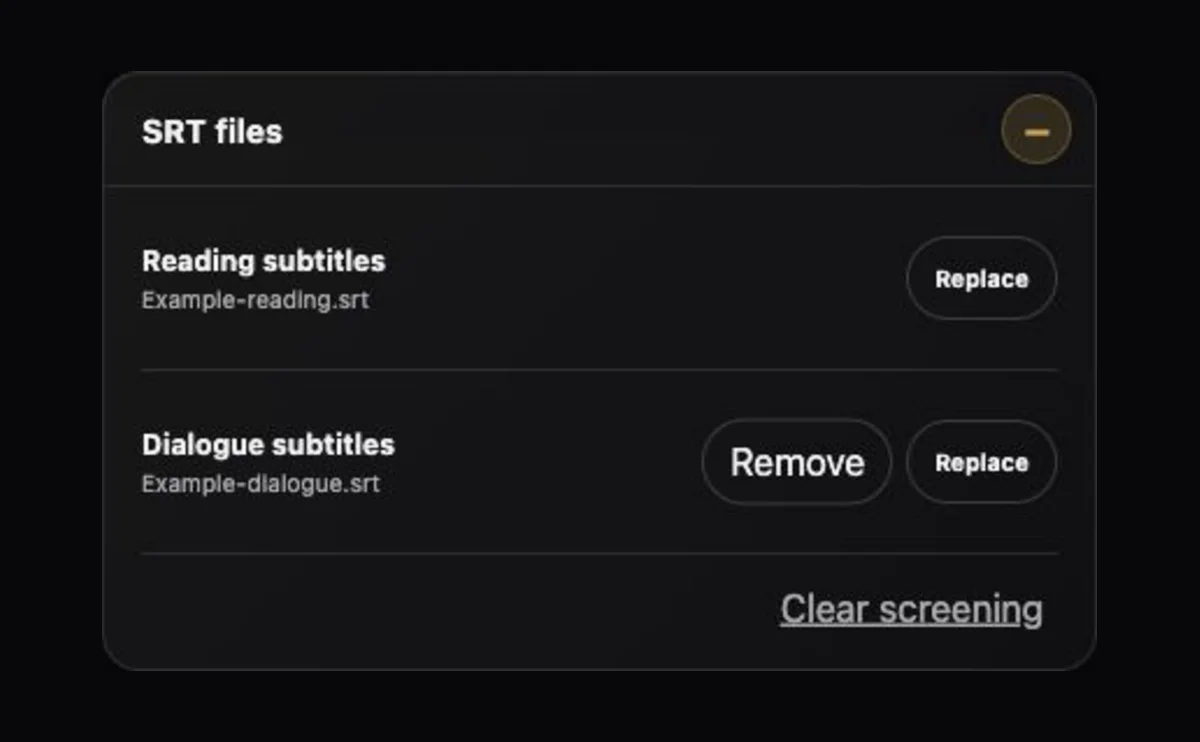
或者单独添加 SRT 文件
如果手里是单独的 SRT 文件,请展开「SRT files」,先添加阅读字幕,再按需要添加对白字幕。不要在 SRT 选择器里选 JSON。
在电影院:开始播放,并保持同步
电影第一帧出现时,点击手机中间的播放按钮,或者按一下 G2。
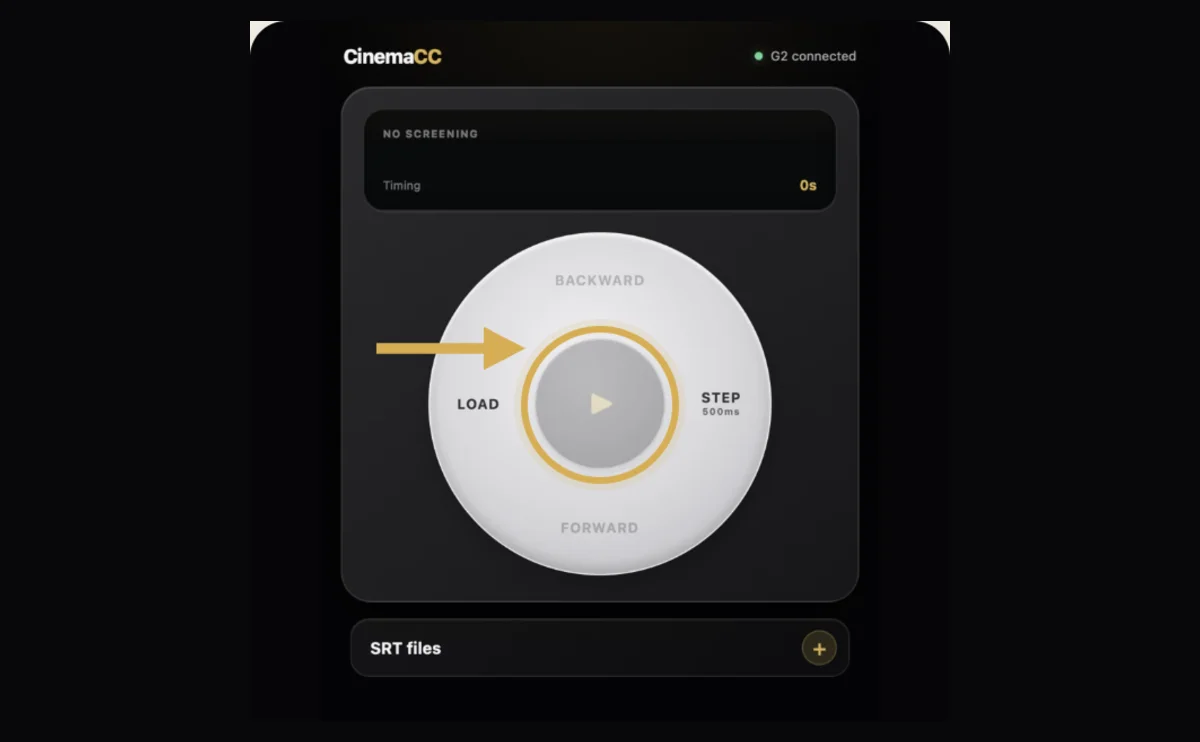
字幕比画面快,就用「BACKWARD」或在 G2 上向上滑;字幕比画面慢,就用「FORWARD」或向下滑。
它会做什么,也不会做什么
会做
- 显示提前准备好的字幕。
- 让手机和 G2 一起控制播放。
- 手动调整字幕快慢。
- 在配对手机上本地保存字幕和暂停进度。
不会做
- 现场听电影声音。
- 实时翻译电影。
- 自动转写对白。
- 在 Even G2 配套 App 里在线查找字幕。
进电影院前先试一遍
- 安装并确认:从 Even Hub 安装 CinemaCC,并确认 G2 能显示字幕。
- 提前载入:进场前把字幕载入完成。
- 检查开场:检查开场第一句,以及字幕在视野里的位置。
- 熟悉操作:提前熟悉按压和滑动手势。
- 电量与规定:保持手机电量充足,并遵守影院的设备规定。
资料来源与延伸阅读
以上步骤按 CinemaCC 当前的导出流程编写。字幕是否可用、厂商软件如何操作,都可能变化。