CinemaCC × Even G2
用 Even G2 看電影字幕
CinemaCC 可以在大銀幕放映電影時,把你準備好的字幕顯示在 Even G2 眼鏡的鏡片裡。下面說明怎樣把字幕從手機送到眼鏡上,以及怎樣讓字幕和畫面保持同步。時間軸由手機控制,眼鏡只顯示目前這一句。

簡單說
- 在手機上用 CinemaCC 準備好字幕,再從「設定 → 裝置 → 智慧眼鏡 → Even G2」匯出。
- 到配對手機的 Even App 裡開啟 CinemaCC 配套 App,點一下「LOAD」並選擇匯出的檔案。
- 電影第一幀出現時按下播放。字幕比畫面快,就用「BACKWARD」;字幕比畫面慢,就用「FORWARD」。
- 配套 App 只播放你事先準備好的字幕:它不會聽電影的聲音,不會即時翻譯或轉寫對白,也不會自己尋找字幕。
新片首映場一定有字幕嗎?
不一定。新片上映時,未必已有符合你需要的語言、又與院線版本相符的字幕。出發前先在 CinemaCC 尋找,或匯入你有權使用的 SRT 檔案,再核對開場對白。如果找不到合適的檔案,可以改選有字幕的場次或電影院提供的裝置。
你需要準備什麼
- 手機上的 CinemaCC:在這裡尋找或匯入字幕,也從這裡匯出。
- 配對好 G2 的 Even App:眼鏡與手機的配對另在 Even App 中完成。
- CinemaCC for Even G2:在配對手機的 Even App 裡,從它的 Even Hub 頁面安裝。配套 App 的介面是英文的;字幕檔案的語言與語音比對的語言,是各自獨立的兩項能力。
三步完成設定
- 在 CinemaCC 手機 App 裡尋找字幕,或匯入自己的 SRT 檔案。
- 開啟「設定」,進入「裝置」→「智慧眼鏡」,選擇「Even G2」並匯出字幕包。
- 在手機 Even App 裡開啟 CinemaCC,點一下圓盤左側的「LOAD」。
第一步:在手機上準備字幕
這些截圖來自 iPhone 原生 App 的 iOS 27 模擬器,介面是英文,字幕是自己寫的範例,擷取於 2026 年 10 月 4 日。準備與匯出路徑在 2.0.5 版中已具備。iOS 的檔案介面可能因系統版本不同而變化;Android 使用自己的分享與檔案介面。
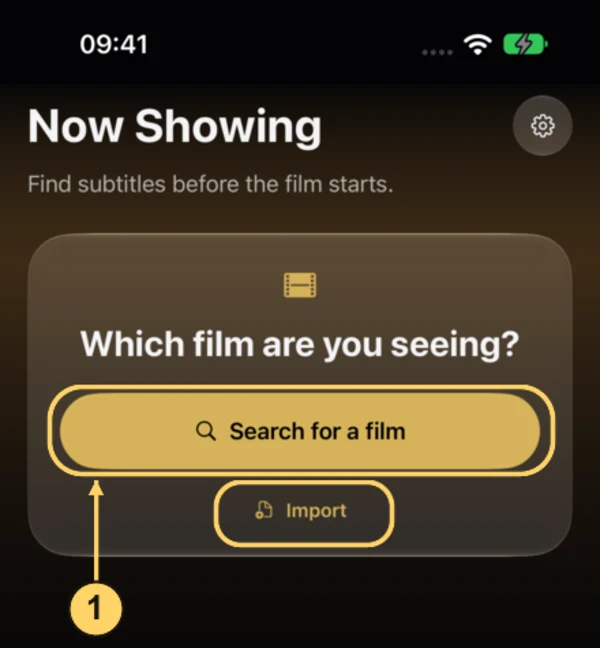
1. 搜尋電影,或匯入 SRT
點一下「Search for a film」(搜尋電影),選擇電影、閱讀語言與相符的字幕版本。如果已有你有權使用的 SRT 檔案,就點一下「Import」(匯入),再選「Browse files」(瀏覽檔案)。圖中圈出的兩個按鈕是二選一的起點,不需要都點。
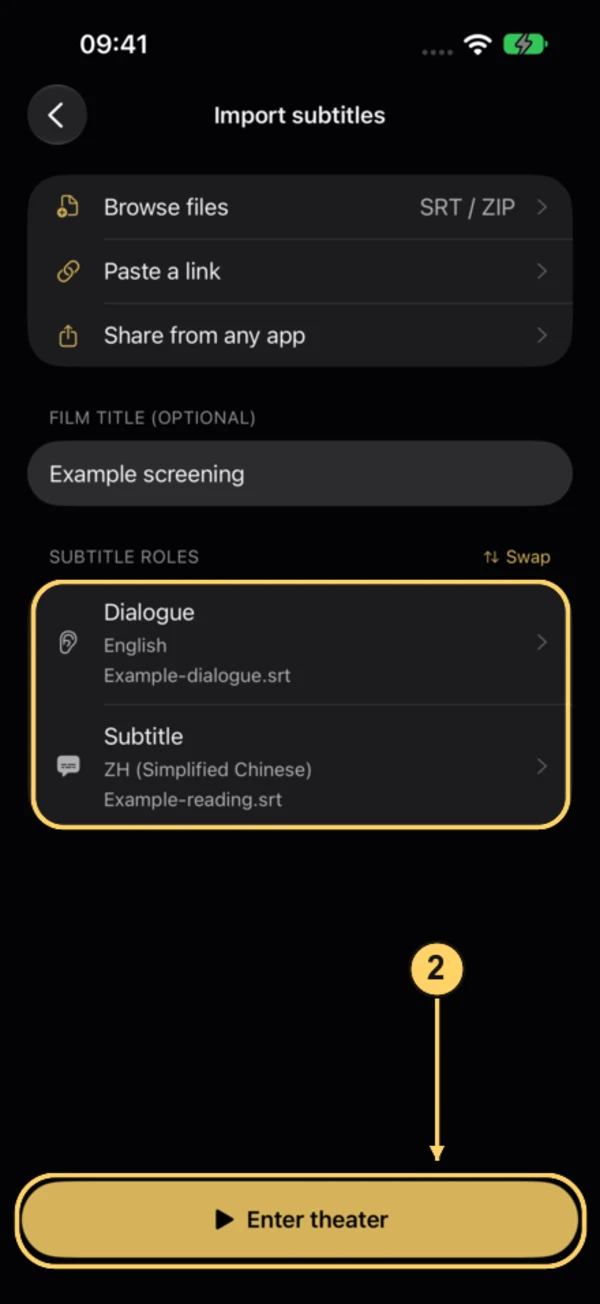
2. 確認字幕角色,儲存場次
圖中是匯入檔案的範例:「Subtitle」是你要閱讀的字幕,「Dialogue」是可選的第二行對白字幕。核對檔名、語言與電影名稱;角色放反了,就點一下「Swap」(交換)。
接著點一下「Enter theater」(進入觀影模式),儲存並準備好這個場次。手機播放器會暫停等待;離開觀影模式後再匯出,不需要在手機上開始播放。
第二步:把字幕匯出成一個檔案
按圖 3 到圖 8 依序操作。
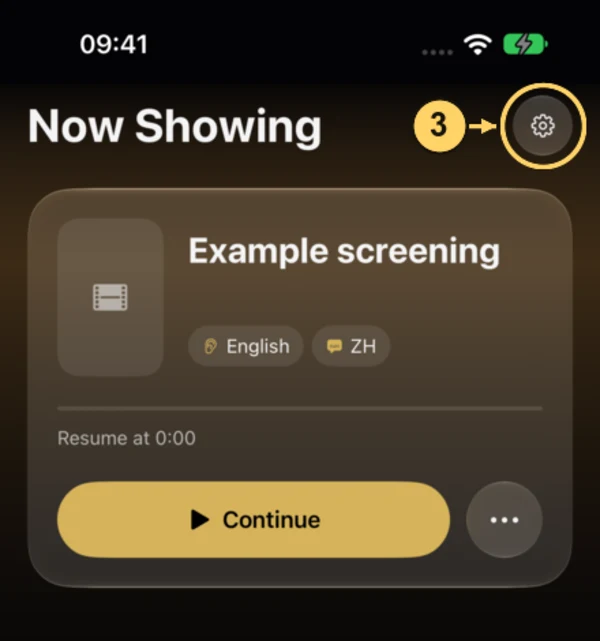
3. 開啟設定
回到手機首頁,確認已儲存的電影沒選錯,再點一下右上角的齒輪。
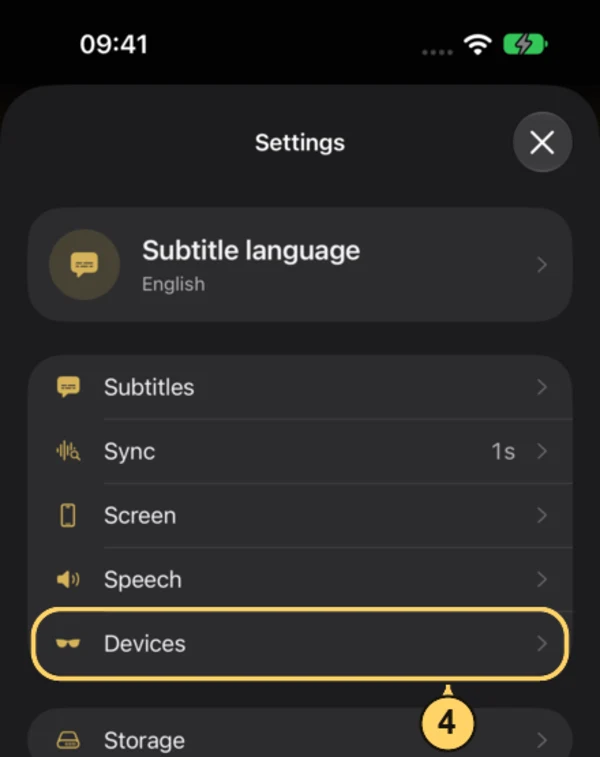
4. 進入裝置
在「設定」裡點一下「Devices」(裝置)。匯出入口不在字幕外觀或同步設定裡。
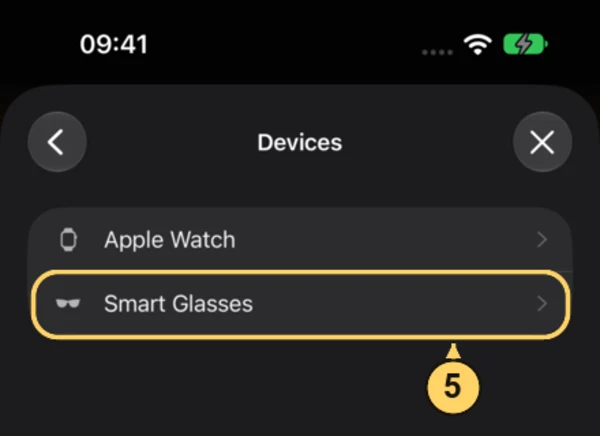
5. 進入智慧眼鏡
在「裝置」裡點一下「Smart Glasses」(智慧眼鏡)。
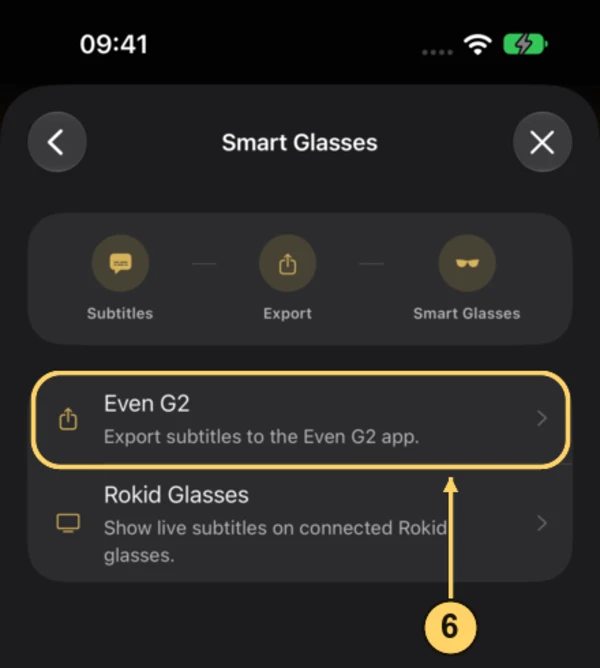
6. 點一下「Even G2」,匯出字幕包
點一下「Even G2」。這一項會把準備好的字幕一起匯出為一個 JSON 字幕包,並開啟手機的分享選項;下一頁不會再有單獨的「匯出」按鈕。
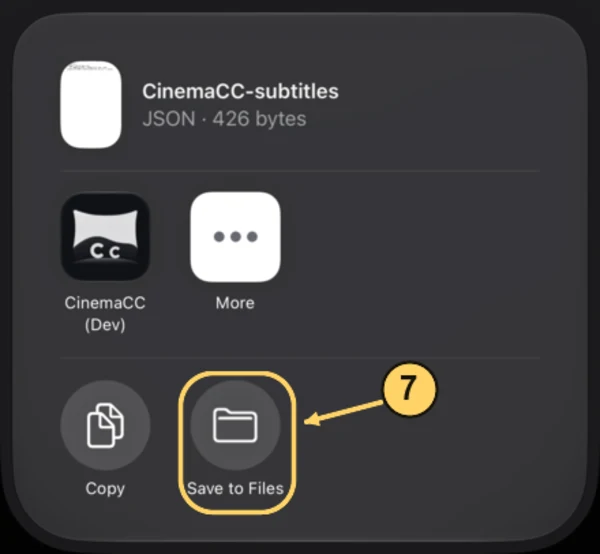
7. 在 iPhone 選擇「儲存到檔案」
確認分享選項裡顯示 CinemaCC-subtitles,檔案類型是 JSON,再點一下「Save to Files」(儲存到檔案)。有些 iOS 版本的操作清單更長,需要向下滑動才能找到。Android 請使用系統提供的儲存或分享檔案操作,把字幕包放在 Even App 能選擇的位置。
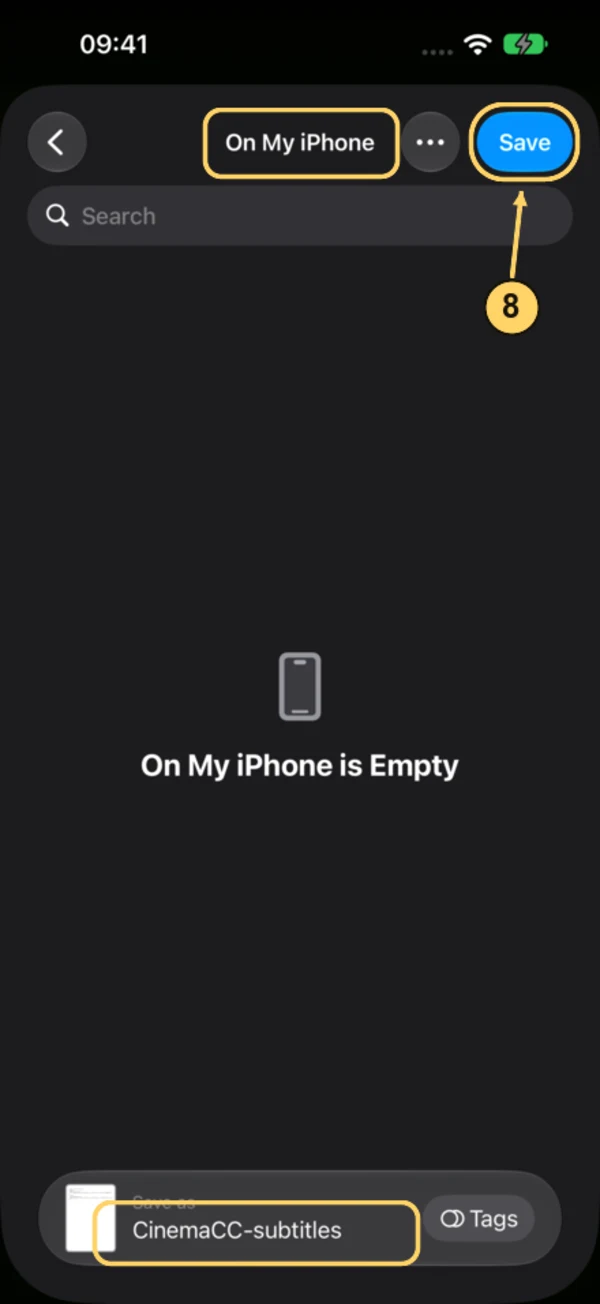
8. 選好位置,點一下「儲存」
選一個之後找得到的資料夾,例如「On My iPhone」(我的 iPhone),核對檔名,再點一下「Save」(儲存)。匯出的檔案是 CinemaCC-subtitles.json,不過這個介面可能隱藏副檔名。記住儲存位置,稍後點一下「LOAD」選擇檔案時要用到。
每次匯出預設使用相同的檔名;要保留多部電影的字幕包,請分別改名。
第三步:在 Even App 載入字幕
在配對手機的 Even App 裡開啟 CinemaCC 配套 App,再用下面兩種方式之一載入字幕。兩種方式用的都是本機檔案,配套 App 本身不提供線上字幕搜尋。
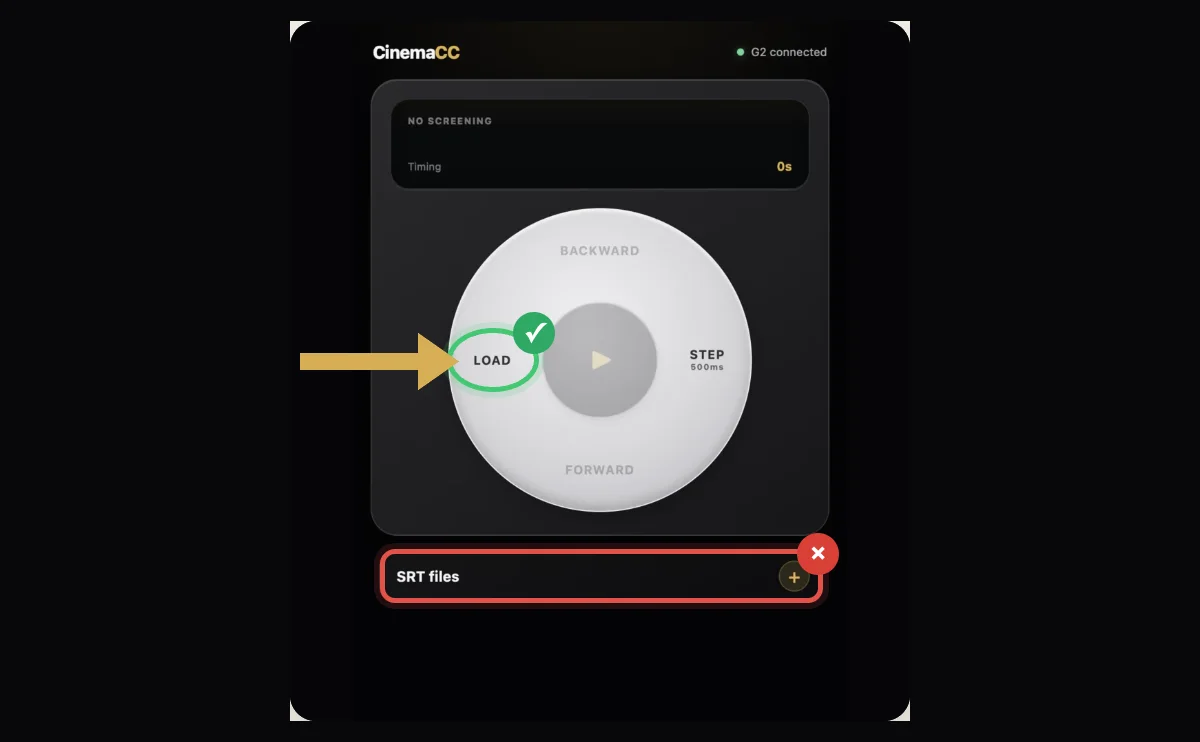
用「LOAD」載入匯出的 JSON 檔案
CinemaCC 匯出的是包含已準備字幕與角色的 JSON 字幕包。點一下圓盤左側的「LOAD」,選擇剛才匯出的 JSON 檔案。
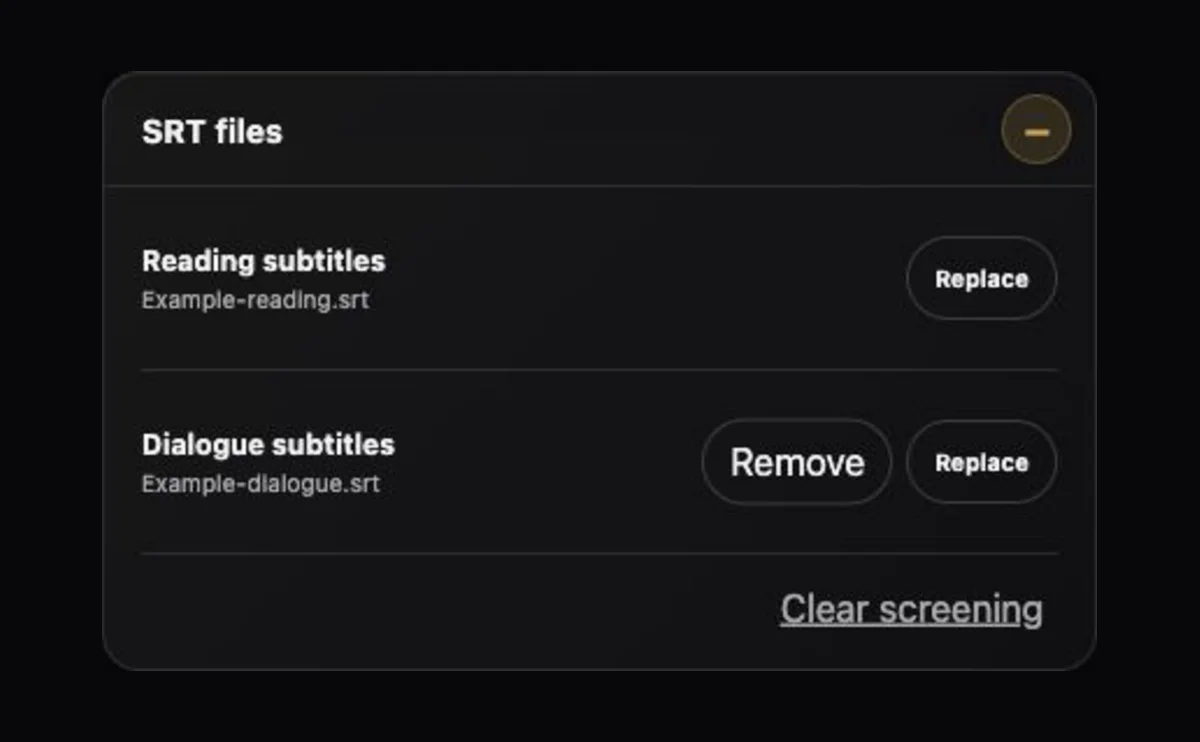
或者單獨加入 SRT 檔案
如果手上是單獨的 SRT 檔案,請展開「SRT files」,先加入閱讀字幕,再視需要加入對白字幕。不要在 SRT 選擇器中選 JSON。
在電影院:開始播放,並保持同步
電影第一幀出現時,點一下手機中間的播放按鈕,或按一下 G2。
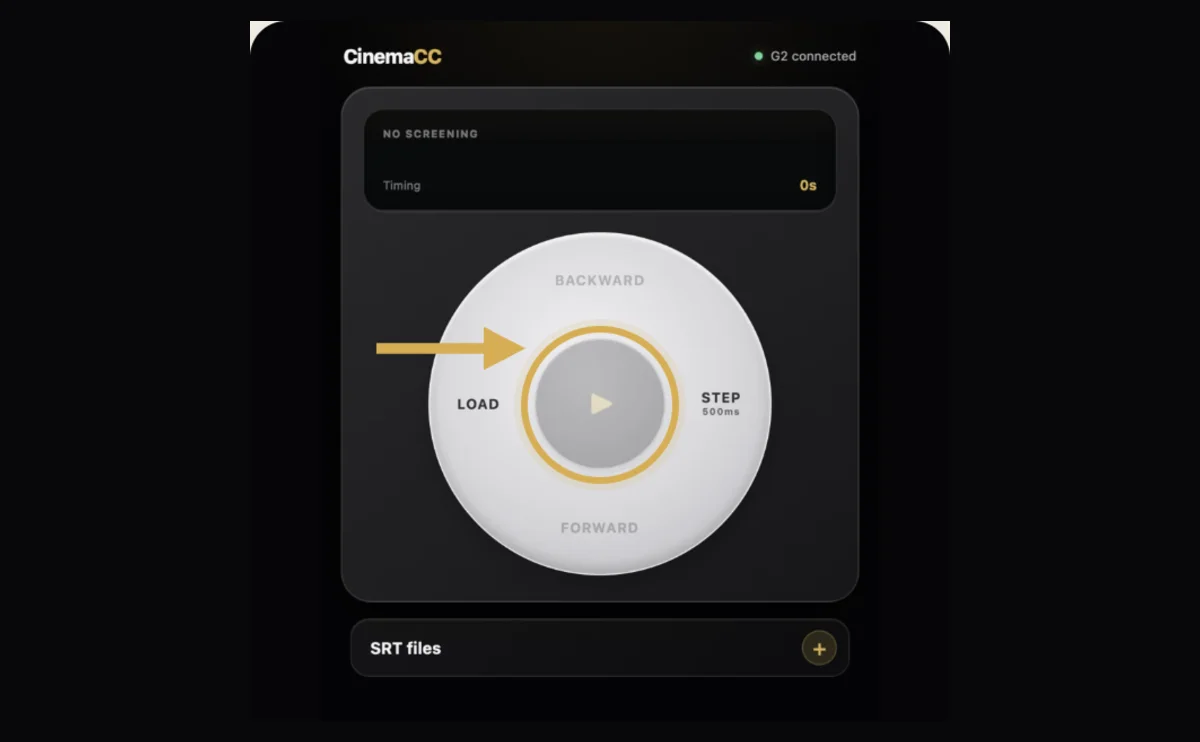
字幕比畫面快,就用「BACKWARD」或在 G2 上向上滑;字幕比畫面慢,就用「FORWARD」或向下滑。
它會做什麼,也不會做什麼
會做
- 顯示提前準備好的字幕。
- 讓手機和 G2 一起控制播放。
- 手動調整字幕快慢。
- 在配對手機上本機儲存字幕和暫停進度。
不會做
- 現場聽電影聲音。
- 即時翻譯電影。
- 自動轉寫對白。
- 在 Even G2 配套 App 裡線上尋找字幕。
進電影院前先試一遍
- 安裝並確認:從 Even Hub 安裝 CinemaCC,並確認 G2 能顯示字幕。
- 提前載入:進場前把字幕載入完成。
- 檢查開場:檢查開場第一句,以及字幕在視野裡的位置。
- 熟悉操作:提前熟悉按壓和滑動手勢。
- 電量與規定:保持手機電量充足,並遵守電影院的裝置規定。
資料來源與延伸閱讀
以上步驟依 CinemaCC 目前的匯出流程編寫。字幕是否可用、廠商軟體如何操作,都可能變更。