在國外看電影
電影院沒有母語字幕怎麼辦
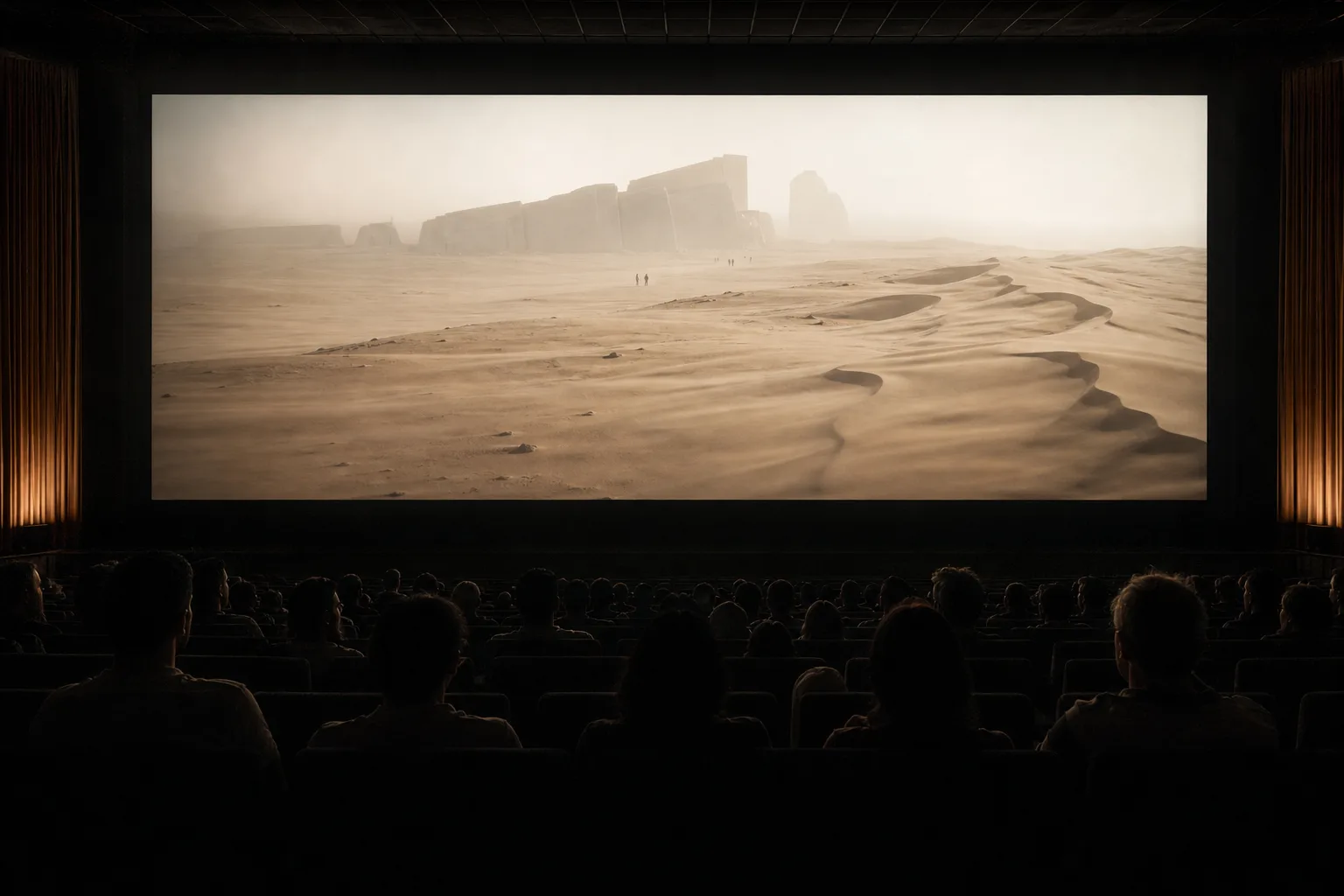
想看的電影今晚就上映,放映的語言你卻聽不懂。先別放棄:大銀幕字幕、電影院借的字幕設備、官方 App,或者用手機同步顯示你自己的字幕,總有一種適合你。下面說明怎麼選,以及燈光暗下前要準備什麼。
簡單說
- 先看場次資訊上的兩種語言:電影裡說的是什麼語言,字幕又是什麼語言。
- 電影院有你看得懂的字幕,不管是在大銀幕上、字幕設備上還是官方 App 裡,直接用就好。
- 沒有的話就自己帶:CinemaCC 能把你看得懂的字幕同步顯示在手機、手錶或眼鏡上。
先看清場次資訊
場次旁邊有個字幕圖示,只能說明有字幕,不代表有你需要的語言。買票前查看電影院官方場次表,或直接詢問電影院:
- 說什麼語言:電影對白是什麼語言,這一場是不是配音版。
- 字幕什麼語言:看具體是哪種語言,而不只是有沒有字幕。
- 字幕在哪裡:直接顯示在大銀幕上(開放字幕),還是要向電影院借用單獨的設備(隱藏式字幕)。
- 要不要預約:有些字幕設備和特別場需要事先預約。
- 放哪個版本:如果打算用自己的字幕檔,核對電影的剪輯版本、發行版本和片長。
四種看懂電影的方法
大銀幕上的字幕
字幕直接顯示在大銀幕上,所有觀眾都看得到。語言合適的話,這是最省事的方法。不過開放字幕也可能只是把同一種語言的對白寫出來,不一定翻譯成你的語言。
電影院借的字幕設備
部分電影院會借出放在杯架裡或夾在座位旁的小字幕螢幕。它不會打擾別人,但支援的語言和設備數量因電影院而異。電影院建議預約就事先預約,開演前請工作人員確認設備可正常使用。
官方 App 裡的同步字幕
GRETA、TheaterEars 等服務依自己的片庫、語言和地區提供字幕、配音或口述影像,有些會透過麥克風自動同步。使用前先確認具體電影、語言和你所在的國家都在支援範圍內。
你自己的同步字幕
官方方案都沒有你的語言時,CinemaCC 可以在 iPhone、Android、Apple Watch 或相容眼鏡上顯示一條或兩條字幕。有線顯示眼鏡需要相容的 iPhone 視訊連線;Even G2 使用獨立的 Even Hub 配套 App,Rokid Glasses 整合仍屬實驗階段。
用 CinemaCC 準備一場電影
CinemaCC 是搭配另一塊螢幕上正在放映的電影使用的個人字幕工具。它不會即時轉寫或翻譯電影院裡的聲音,而是按照電影的節奏播放你事先準備好的字幕。
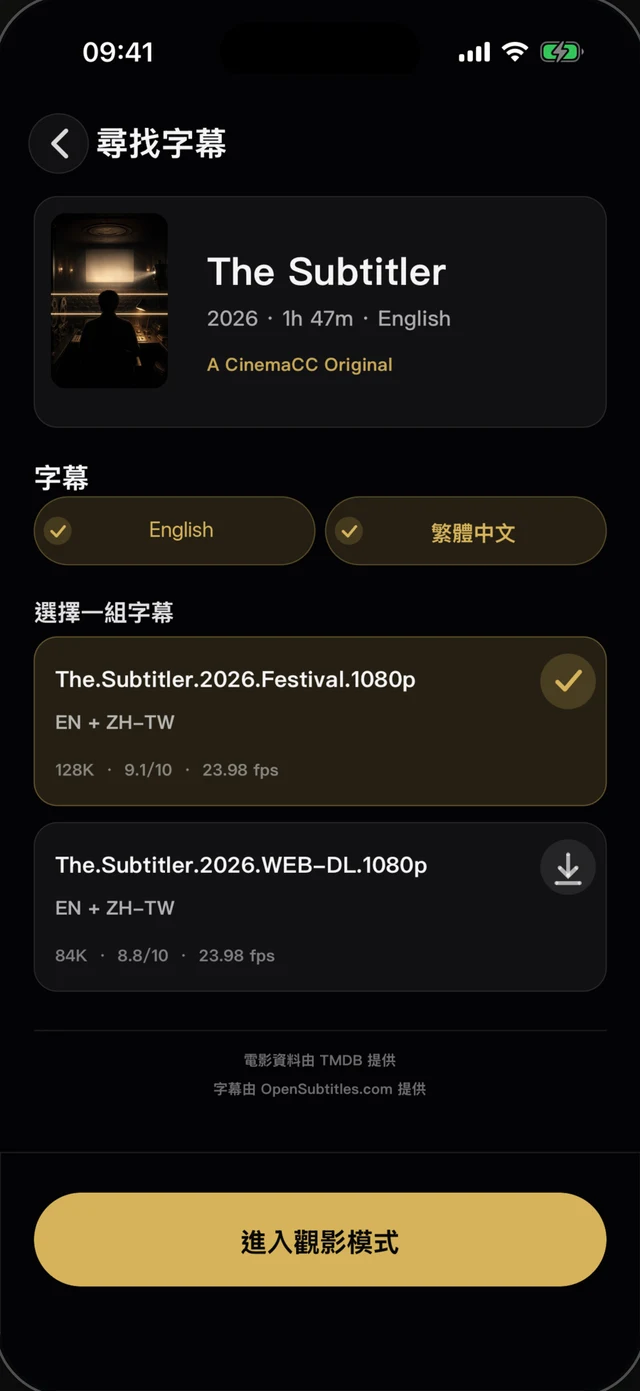
1 · 找到這部電影的字幕
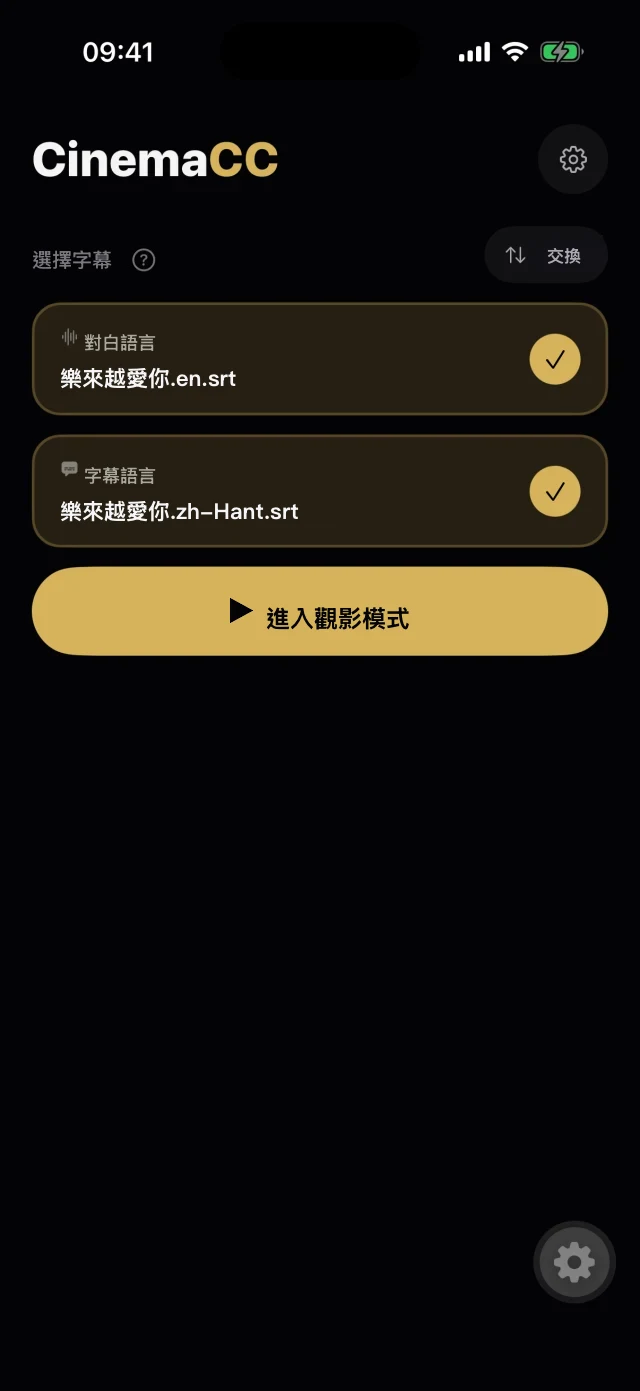
2 · 準備就緒
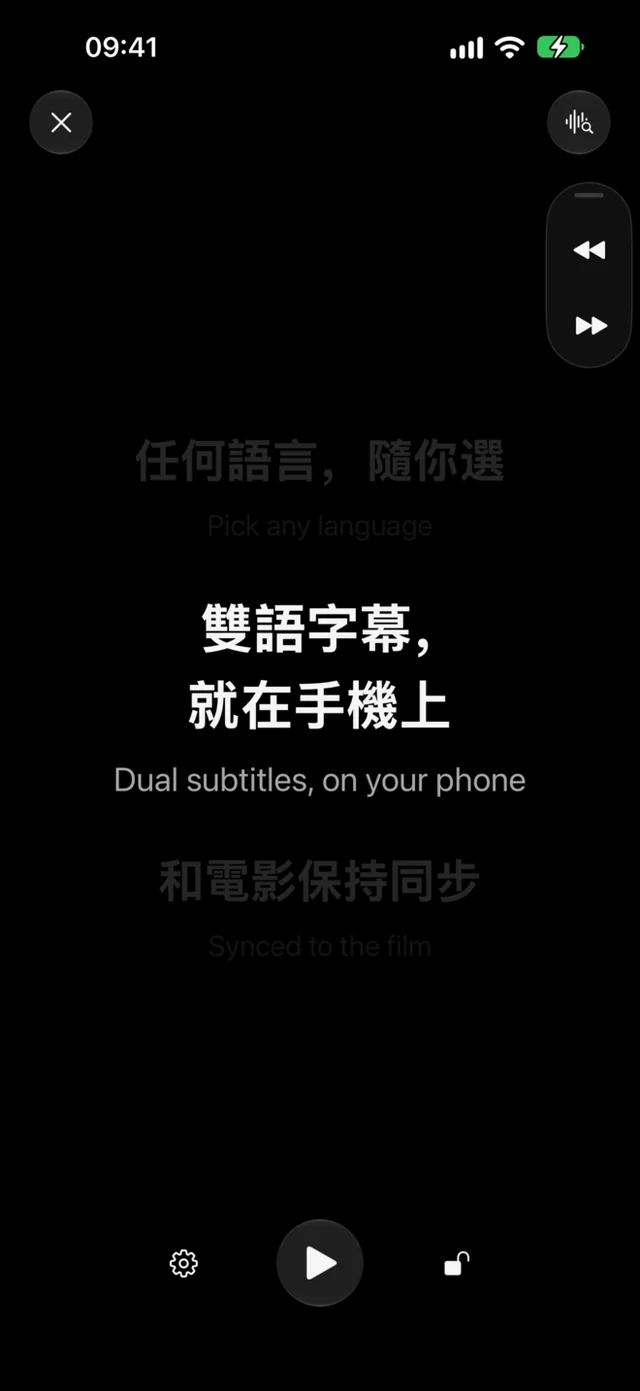
3 · 在黑暗中跟著看
- 進場前,選擇一條或兩條你看得懂的字幕。網頁播放器需要使用本機字幕檔,這一點在網頁版使用說明裡另有介紹。
- 選擇與電影版本相符的字幕,在第一個畫面出現時點「開始」。準備完成後,已安裝的 iPhone 和 Android App 可以離線繼續播放字幕。
- 字幕偏了就拉回來。在執行 iOS 16.4–18 以及 iOS 26+ 的受支援 iPhone,或 Android 13 以上裝置上,「自動同步」會短暫使用裝置端麥克風,對照英文或法文對白的 SRT 找回目前台詞。Android 12 和網頁版只能手動同步。
- 保持暗,放得低。開著電影院暗色顯示,把亮度調到看得清楚的最低程度,並把裝置放在後排觀眾的視線下方。字幕傳到 Apple Watch 後,iPhone 可以一直放在口袋裡。
為什麼字幕會慢慢對不上
字幕檔開頭對得上,後面也可能慢慢偏掉。院線版和串流版並不一樣:多一段片頭 Logo、一段前情提要、一次中場休息,或一次影格率轉換,都會讓之後的每一句台詞錯位。
所以只有片名和年份相同還不夠。盡量選擇相同發行版本或片長的字幕,先測試開場對白,可能的話再準備一個備用檔案。
手機內建的即時字幕能取代嗎
Apple「即時字幕」可以在相容裝置上轉寫附近的對話和支援的 iPhone 音訊。Android「即時字幕」主要為裝置上播放的媒體和通話產生字幕;Google 另有轉寫周遭語音與聲音的「即時轉錄」。它們支援的裝置、地區和語言各不相同。
在黑暗裡,當個好鄰座

- 先確認電影院對手機和輔助字幕設備的規定。
- 燈光暗下前完成字幕和顯示設定。
- 使用能看清楚的最低亮度,並把螢幕放低。
- 如果 iPhone 的輔助觸控小圓點太顯眼,可以把它調暗,或在打開 CinemaCC 時自動關閉。
- 不要拍照、錄影或錄製電影。
- 只在需要時使用「自動同步」。CinemaCC 只在你主動點擊後才短暫取用麥克風聲音,音訊在裝置端處理,比對結束後即丟棄。
用自己的字幕之前
出發前把需要的語言準備好:找一份版本相符的字幕;真的沒有,就翻譯一份合適的來源字幕,並檢查翻譯結果。CinemaCC 提供可選的付費 AI 字幕翻譯,需在觀影前連網完成。