在国外看电影
电影院没有母语字幕怎么办
想看的电影今晚就上映,放映的语言你却听不懂。先别放弃:大银幕字幕、影院借的字幕设备、官方 App,或者用手机同步显示你自己的字幕,总有一种适合你。下面讲怎么选,以及灯光暗下前要准备什么。
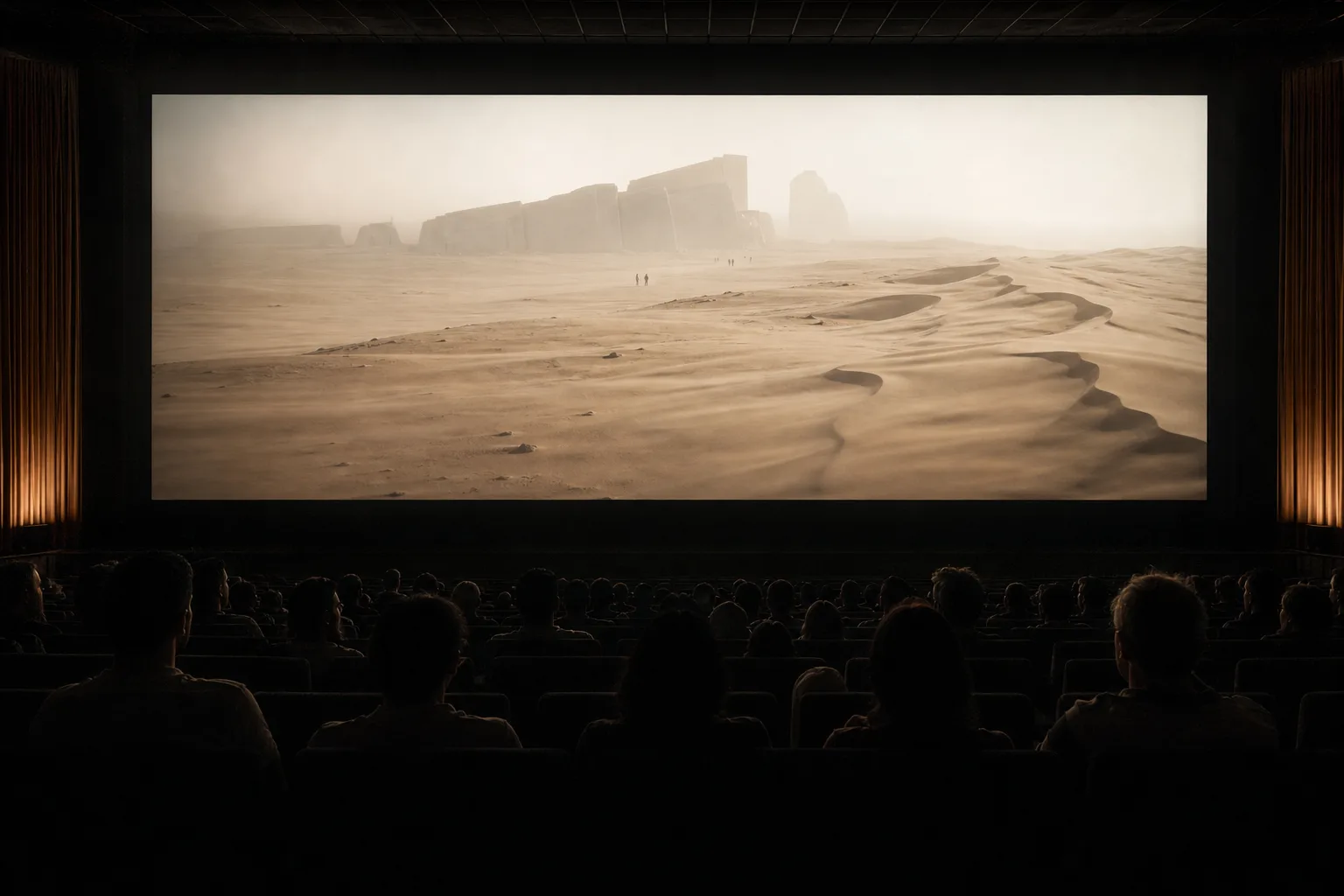
简单说
- 先看排片上的两种语言:电影里说的是什么语言,字幕又是什么语言。
- 影院有你看得懂的字幕,不管是在大银幕上、字幕设备上还是官方 App 里,直接用就好。
- 没有的话就自己带:CinemaCC 能把你看得懂的字幕同步显示在手机、手表或眼镜上。
先看清排片信息
排片旁边有个字幕图标,只能说明有字幕,不代表有你需要的语言。买票前查看影院官方排片,或者直接问影院:
- 说什么语言:影片对白是什么语言,这一场是不是配音版。
- 字幕什么语言:看具体是哪种语言,而不只是有没有字幕。
- 字幕在哪里:直接显示在大银幕上(开放字幕),还是要向影院借单独的设备(隐藏式字幕)。
- 要不要预约:有些字幕设备和特别场次需要提前预约。
- 放哪个版本:如果打算用自己的字幕文件,核对影片的剪辑版本、发行版本和片长。
四种看懂电影的办法
大银幕上的字幕
字幕直接显示在大银幕上,所有观众都能看到。语言合适的话,这是最省事的办法。不过开放字幕也可能只是把同一种语言的对白写出来,不一定翻译成你的语言。
影院借的字幕设备
部分影院会借出放在杯架里或夹在座位旁的小字幕屏。它不会打扰别人,但支持的语言和设备数量因影院而异。影院建议预约就提前预约,开场前请工作人员确认设备能正常使用。
官方 App 里的同步字幕
GRETA、TheaterEars 等服务按自己的片库、语言和地区提供字幕、配音或口述影像,有些会通过麦克风自动同步。用之前先确认具体影片、语言和你所在的国家都在支持范围内。
你自己的同步字幕
官方方案都没有你的语言时,CinemaCC 可以在 iPhone、Android、Apple Watch 或兼容眼镜上显示一条或两条字幕。有线显示眼镜需要兼容的 iPhone 视频连接;Even G2 使用独立的 Even Hub 配套 App,Rokid Glasses 集成仍属实验阶段。
用 CinemaCC 准备一场电影
CinemaCC 是配合另一块屏幕上正在放映的电影使用的个人字幕工具。它不会实时转写或翻译影院里的声音,而是按电影的节奏播放你事先准备好的字幕。
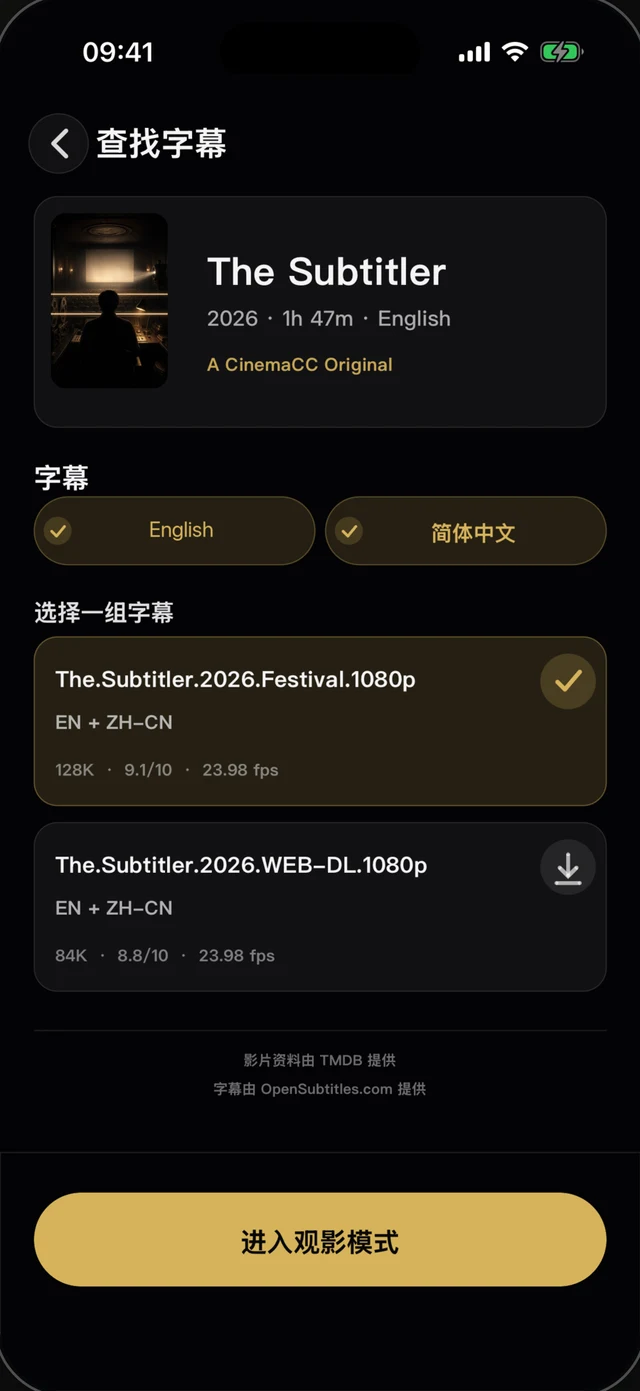
1 · 找到这部电影的字幕
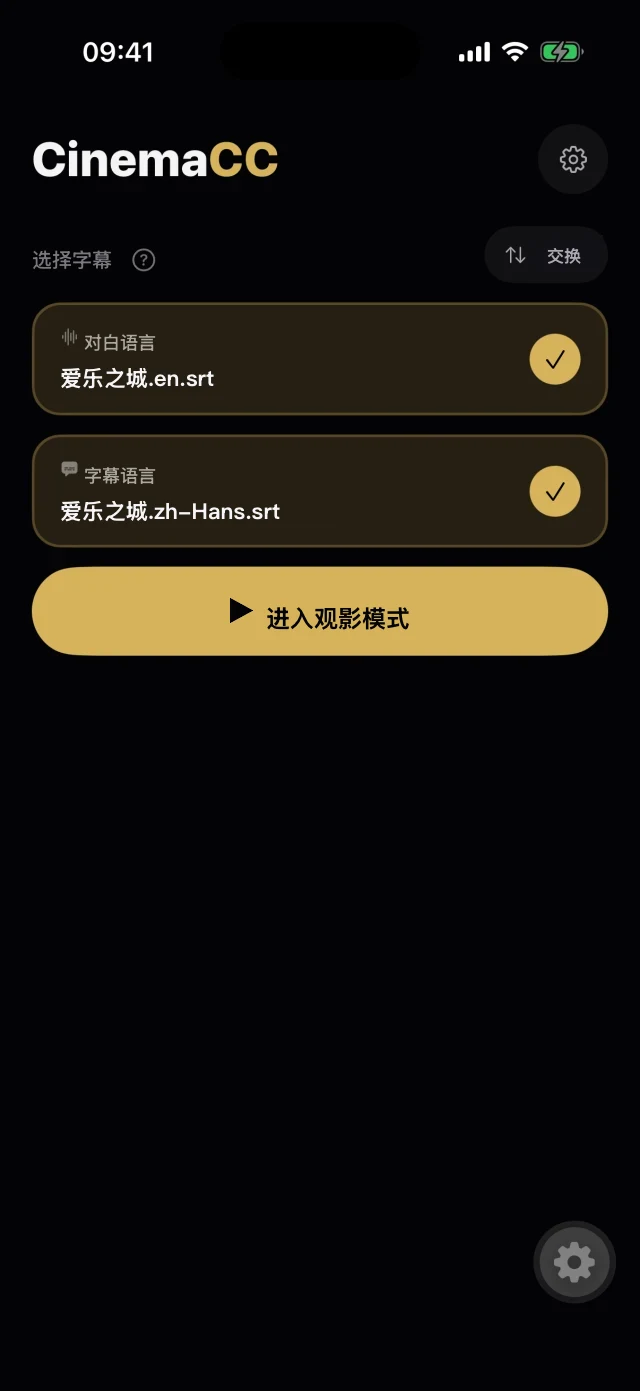
2 · 准备就绪
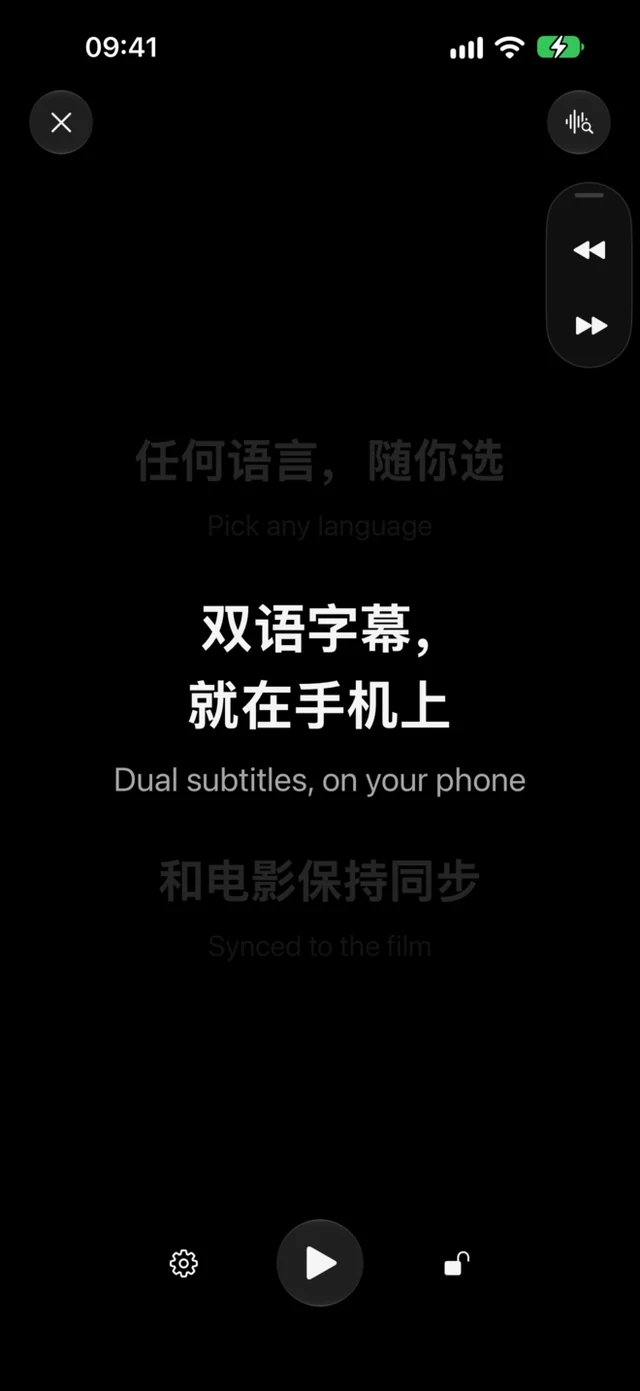
3 · 在黑暗中跟着看
- 进场前,选择一条或两条你看得懂的字幕。网页播放器需要使用本机字幕文件,这一点在网页端使用说明里另有介绍。
- 选择与电影版本相符的字幕,在第一个画面出现时点「开始」。准备完成后,已安装的 iPhone 和 Android App 可以离线继续播放字幕。
- 字幕偏了就拉回来。在运行 iOS 16.4–18 以及 iOS 26+ 的受支持 iPhone,或 Android 13 及以上设备上,「自动同步」会短暂使用设备端麦克风,对照英文或法文对白的 SRT 找回当前台词。Android 12 和网页端只能手动同步。
- 保持暗,放得低。开着影院暗色显示,把亮度调到看得清的最低档,并把设备放在后排观众的视线下方。字幕传到 Apple Watch 后,iPhone 可以一直放在口袋里。
为什么字幕会慢慢对不上
字幕文件开头对得上,后面也可能慢慢偏掉。院线版和流媒体版并不一样:多一段片头 Logo、一段前情回顾、一次中场休息,或者一次帧率转换,都会让之后的每一句台词错位。
所以只有片名和年份相同还不够。尽量选择相同发行版本或片长的字幕,先测试开场对白,条件允许时再准备一个备用文件。
手机自带的实时字幕能代替吗
Apple Live Captions 可以在兼容设备上转写附近的对话和受支持的 iPhone 音频。Android Live Caption 主要为设备上播放的媒体和通话生成字幕;Google 另有转写周围语音与声音的 Live Transcribe。它们支持的设备、地区和语言各不相同。
在黑暗里,做个好邻座

- 先确认影院对手机和辅助字幕设备的规定。
- 灯光暗下前完成字幕和显示设置。
- 用能看清的最低亮度,并把屏幕放低。
- 如果 iPhone 的辅助触控小圆点太显眼,可以把它调暗,或在打开 CinemaCC 时自动关闭。
- 不要拍摄、录像或录制电影。
- 只在需要时使用「自动同步」。CinemaCC 只在你主动点击后才短暂采集麦克风声音,音频在设备端处理,匹配结束后即丢弃。
用自己的字幕之前
出发前把需要的语言准备好:找一份版本匹配的字幕;实在没有,就翻译一份合适的源字幕,并检查翻译结果。CinemaCC 提供可选的付费 AI 字幕翻译,需在观影前联网完成。