让母语字幕显示在眼前
怎么把电影院字幕显示在 AR 眼镜里
你有一副 AR 眼镜,或者正打算入手,想在大银幕放电影的同时,在镜片里看到自己的字幕。CinemaCC 能不能把字幕送进去,要看眼镜是怎么拿到画面的。这一页讲清有哪几条路线、各自需要什么,以及灯光暗下前要测什么。
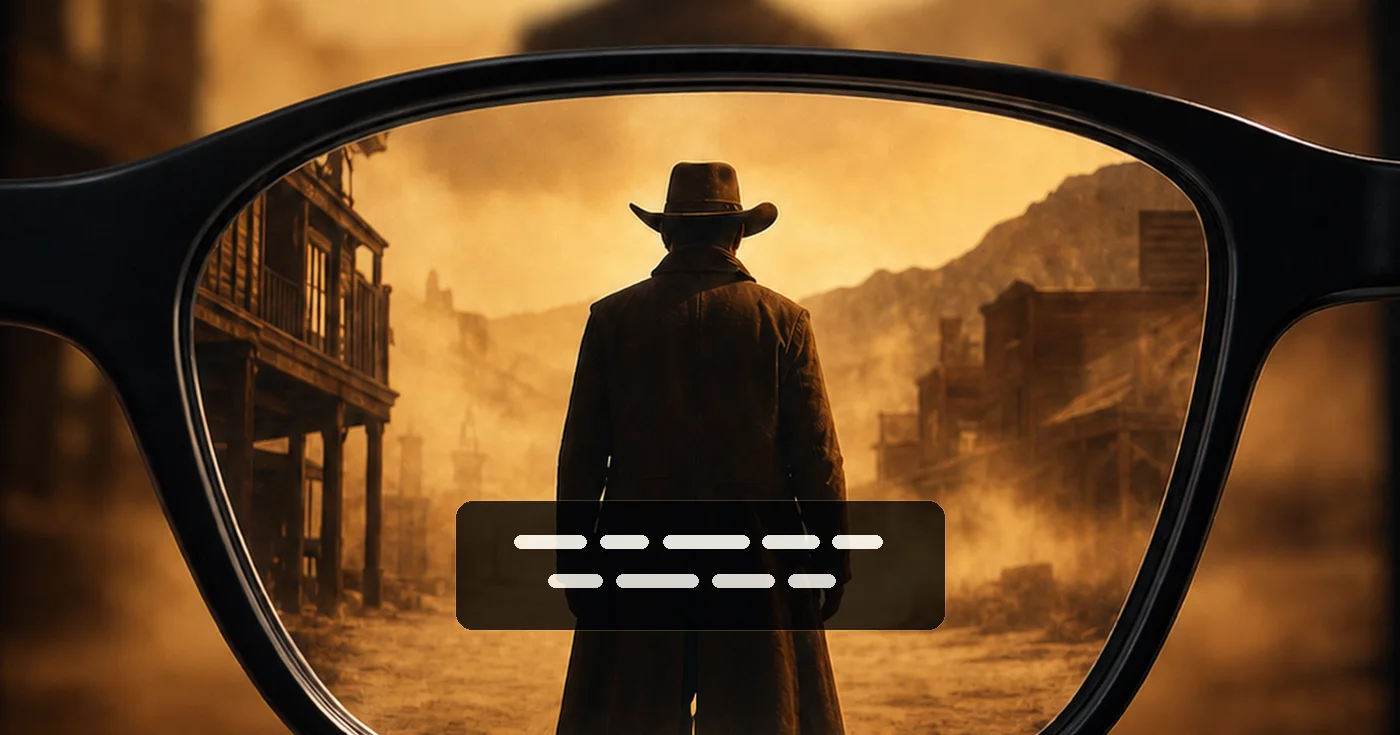
先说结论
- 有线显示眼镜:这是 iPhone 上的功能。使用原生 CinemaCC iPhone App,搭配能接收标准视频信号、并会被 iOS 识别为外接显示器的眼镜。iPhone 继续负责控制,CinemaCC 只把同步字幕画面送到眼镜。
- Even G2:通过 Even Hub App 工作,而不是标准视频输入。配对的手机控制同步时间线,并把当前字幕送到镜片。
- 有线连接要求每一环都能传视频:只有 USB-C 接口还不够。手机、线材、转接链和眼镜都必须分别支持视频输出或输入。
- 眼镜自带的实时字幕是另一回事:把附近的说话声转成文字,并不等于显示 CinemaCC 的同步字幕画面。
字幕怎么进到眼镜里
眼镜拿到画面的方式并不一样。先找到你的眼镜走哪条路线,它决定了 CinemaCC 能送什么过去。
有线显示眼镜
这类眼镜接收手机的视频信号,把它显示成私人虚拟屏幕。只要 iOS 把眼镜识别为标准外接显示器,CinemaCC 就可以走这条路线:CinemaCC 提供同步字幕画面,眼镜负责显示。对 OLED 或 Micro-OLED 屏幕来说,黑色像素不会发光,因此黑色背景不发光,只有显示字幕所需的像素会被点亮。
眼镜平台上的专用 App
有些智能眼镜提供 App 平台,而不是标准视频输入。CinemaCC 在 Even G2 上走的就是这条路线:配对的手机导入 CinemaCC 字幕包或 SRT 文件,控制同步时间线,再通过 Even Hub App 把当前字幕送到镜片。这种方式直接播放你准备好的字幕,不需要重新识别电影声音,但目前仅适用于 Even G2。
用的是 Even G2?请看 Even G2 使用指南。
眼镜自带的实时字幕能代替吗
有些眼镜通过自己的麦克风、手机 App、云服务或内置系统,把附近的说话声变成文字。它们的字幕可能有用,但不等于在显示 CinemaCC 的同步字幕画面。CinemaCC 的做法正相反:它按电影的节奏播放你事先准备好的字幕。
有线显示路线怎么工作
对 iOS 来说,眼镜就是第二块屏幕,CinemaCC 只在上面显示字幕。
- 把眼镜接上 iPhone,先确认 iOS 确实识别出第二块显示器。
- 打开 CinemaCC,在电影开始时启动字幕。
- 让 CinemaCC 生成字幕画面。它会为外接显示器建立独立的黑色背景字幕画面,iPhone 仍然是控制器。
- 用 iPhone 调整。时间和字号都在手机上改,不用把完整的手机界面显示在眼前。
- 断开显示器时,外接字幕画面会关闭,iPhone 播放器仍可继续使用。
检查视频链路的每一环
视频要一环一环地从 iPhone 传到眼前。只要有一环传不了,字幕画面就到不了眼镜。
- iPhone:必须支持外接显示器。Apple 目前列出的机型是全部 iPhone 15、除 iPhone 16e 外的 iPhone 16,以及除 iPhone 17e 外的 iPhone 17。
- 眼镜:必须支持 DisplayPort over USB-C 或厂商明确说明的其他视频输入。USB-C 如果只用于充电、数据或专属配件,并不能证明它能显示画面。
- 线材:必须能传输视频,不能只支持充电。Apple 建议高分辨率 USB-C 显示器使用支持 USB 3.1 或更高规格的线材。
- 使用 Lightning 的旧 iPhone:不属于本页所引用 Apple 资料中的 USB-C 外接显示路线。只有眼镜厂商明确说明完整的带供电转接链时才考虑使用;不要假定普通 USB-C 转接头可以工作。
- Android 和网页播放器:CinemaCC 的独立外接字幕画面目前属于 iPhone 功能;Android 和网页播放器不会输出这块专用字幕画面。
五个品牌的官方资料怎么说
各品牌自己的页面会写明眼镜支持什么、怎么连接。下面的链接都指向这些页面。
Even Realities
- Even G2 通过蓝牙与手机配对,Even Hub 支持第三方 App。这是品牌平台路线,不是 USB-C DisplayPort 连接。
- CinemaCC for Even G2 在手机上导入 CinemaCC 字幕包或 SRT 文件、维护同步时间线,再把当前字幕显示到镜片上。
- Even 自带的 Conversate 与 Translate 仍是另外两项实时字幕和云端翻译功能。
Rokid
- Rokid Max 可以直接连接支持 DisplayPort over USB-C 3.1 的信号源。
- Rokid Max 投屏模式 不要求安装 Rokid AR App。
- Rokid Glasses 使用自己的实时字幕、翻译和智能字幕。这些功能不能证明所有 Rokid 型号都能接收 iPhone 视频信号。CinemaCC 的 Rokid Glasses 集成仍属实验阶段。
VITURE
- VITURE Pro 2 把 USB-C 列为连接方式,并附带 USB-C 转 USB-C 线。
- VITURE 的 iPhone 指南 说明支持 iPhone 15 及以后的 USB-C 机型,因此这款眼镜走的是标准外接显示路线。
XREAL
- XREAL One Pro 要求设备具备 USB-C DisplayPort 接口并支持 DP 输出,也把 iPhone 列为信号源。这符合 CinemaCC 所需的标准外接显示路线。
RayNeo
- RayNeo Air 4 Pro 是连接 DisplayPort Type-C 接口的有线显示设备;RayNeo 也发布了 USB-C iPhone 兼容指南。
- RayNeo X3 Pro 则用自己的系统提供镜片实时语音翻译、字幕和转写。
- RayNeo iO 于 8 月 21 日发布,更像 Even G2:33 克眼镜通过蓝牙连接 RayNeo 手机 App,把字幕和翻译显示在透明的单色光波导镜片上;它的实时字幕需要手机联网。
- 目前公开的 RayNeo 开发者平台只列出 X 和 Air 系列,iO 资料也没有说明它支持 DisplayPort 输入。因此,CinemaCC 还需要 iO 专用 App 或 SDK 接口,才能把准备好的字幕送到镜片;iO 自带的实时字幕属于另一条路线。
进电影院前先完成设置
- 先在家连接眼镜,确认出现的是独立字幕画面,不要只凭“插得上 USB-C”就判断能传视频。
- 把画面调到适合你的眼睛。提前调好焦点、近视镜片、字幕大小和文字在视野里的位置。
- 核对开场的几句。如果条件允许,进场前核对开场对白与时间是否一致。
- 保持低调。使用能看清的最低亮度,让 iPhone 屏幕保持暗色,并遵守影院的设备规定。不要拍照、录音或录像;CinemaCC 不需要控制或拍摄电影院银幕。
在家用能暂停的电影彩排
先用一部可以暂停的电影,载入一种或两种语言的字幕,核对开场对白,再练习调整时间。产品演示只能说明操作过程,不能保证某份字幕或某款眼镜在具体影院里的效果。
资料来源与延伸阅读
厂商功能、设备接口和手机支持范围都可能变化。以下资料已于 2026 年 8 月 22 日重新核对。
- Apple:通过 USB-C 连接 iPhone 与外接显示器
- CinemaCC 支持与反馈
- Even Realities:实时字幕眼镜
- Even Realities:实时翻译眼镜
- Even Realities:Even Hub
- CinemaCC for Even G2:Even Hub 页面
- Rokid:哪些设备可以直接连接 Rokid Max
- Rokid:投屏模式与 Rokid AR App
- Rokid Glasses 官方产品页
- VITURE Pro 2 官方产品页
- VITURE:适用于 USB-C iPhone 的 AR 眼镜
- RayNeo Air 4 Pro 官方产品页
- RayNeo 手机连接指南
- RayNeo X3 Pro 官方产品页
- RayNeo iO 官方产品页
- RayNeo iO 使用指南
- RayNeo iO 发布公告
- RayNeo 开发者平台
- XREAL One Pro 官方产品页