在灯光暗下前准备好
带着自己的字幕去电影院:观影准备清单
打算带着自己的字幕去影院,可电影不会因为你在调设置就暂停。版本不对、文件没打开、手机没电,在家里都很好解决,到了黑暗的影厅里就难了。这份清单按你出门看电影的顺序来写:在家过一遍,进场前在大厅再扫一眼。
简单说
大部分准备工作,坐下之前就能做完。
- 在家核对字幕:用你有权使用的字幕文件,核对电影版本和片长,试播开场对白,备一份备用字幕,再把字幕导入已安装的 iPhone 或 Android App。
- 出门前,给设备充好电,并按实际要用的方式试一遍。准备好的字幕在已安装的 App 里可以离线播放。
- 入座后,关掉通知,把亮度调到看得清的最低档,在第一个画面开始播放字幕,字幕偏了就微调。
- 遵守影院对手机和设备的规定,不要拍摄、录像或录制电影。
什么时候做什么
这些检查分成三个时间点:能在家做完的尽量在家做完,出门前把设备再看一眼,到了座位上只剩几件很快的小事。
买票前
- 看排片上的语言。确认这一场的对白语言、是否配音,以及大银幕字幕的语言;影院可能已经提供合适的方案。
- 核对片长和剪辑版本。看一下标注的片长,条件允许时也看是院线版还是不同地区的版本。流媒体版或家用碟片版的字幕,时间轴可能不一样。
- 看影院的规定。查一下影院对手机和辅助设备的规定,别以为每家影院都接受发光的个人屏幕。
在家:把字幕准备好
CinemaCC 是配合另一块屏幕上正在放映的电影使用的个人字幕工具。它不会实时转写或翻译影院里的声音,而是按电影的节奏播放你事先准备好的字幕。第一次用?可以先下载 iPhone 版或 Android 版,也可以先看演示视频。
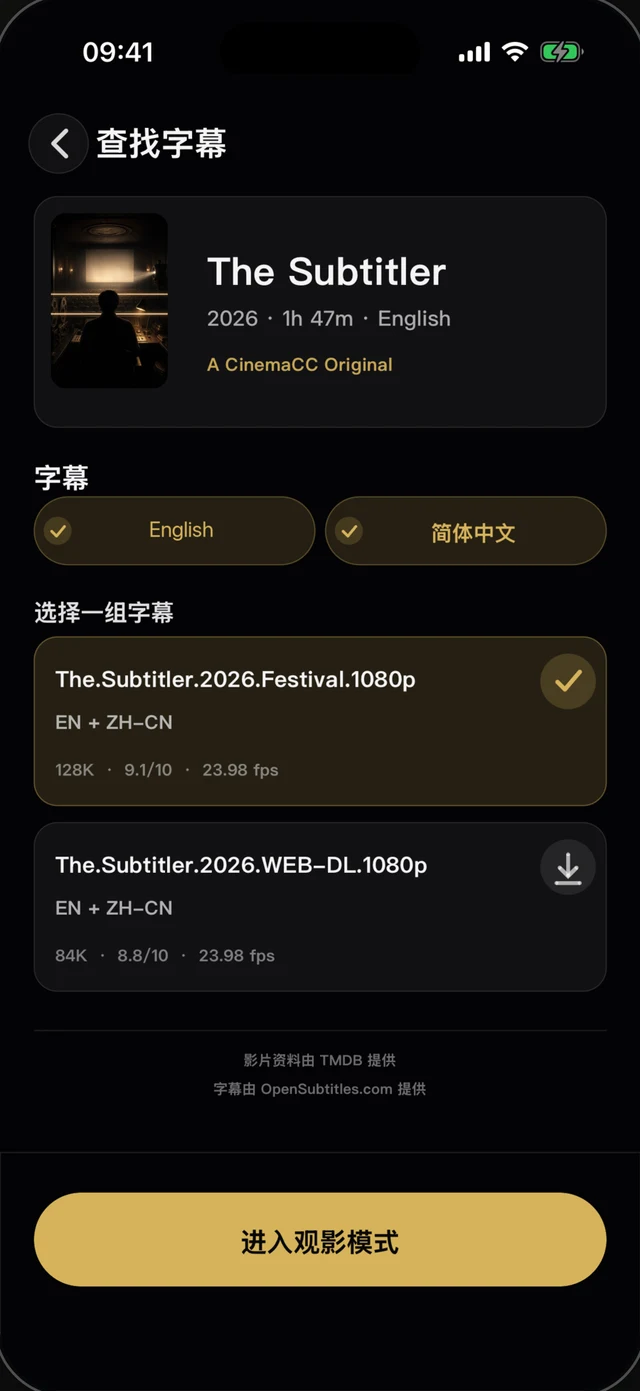
1 · 找到或导入字幕
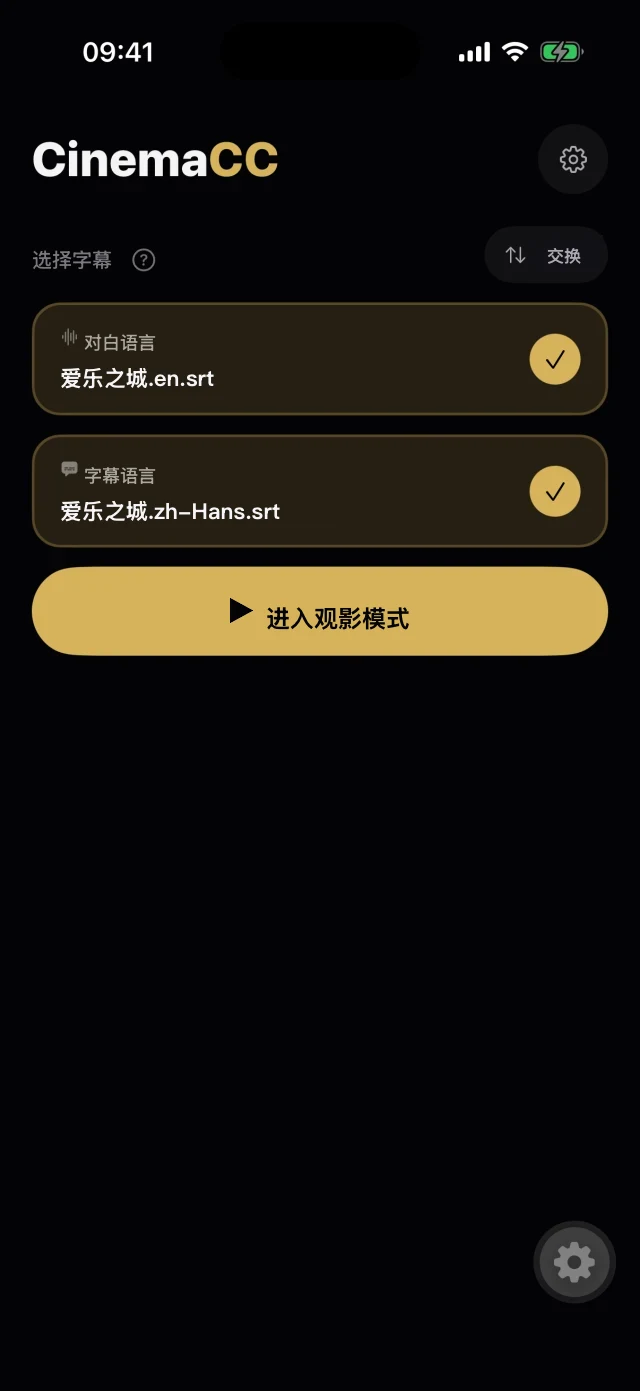
2 · 准备就绪
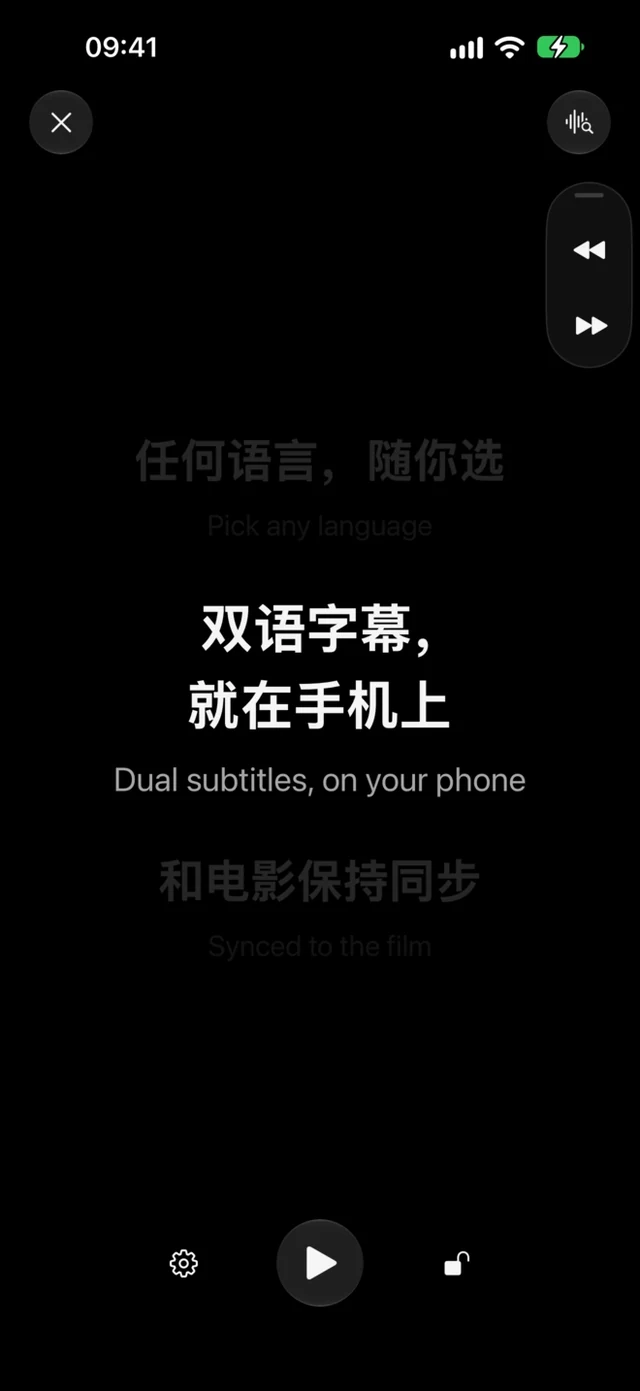
3 · 在家先播一次
- 选一份你有权使用的字幕文件。CinemaCC 只负责显示你选的文件,不会授予你使用该文件的权利。在 App 里按片名查找,或导入你自己的 SRT 文件,选一条或两条你看得懂的字幕。
- 补上缺的语言。找不到你需要的语言、但 CinemaCC 提供合适的源字幕时,可以先预览,再选择付费 AI 翻译,需在观影前联网完成。翻译结果要先检查一遍再用;字幕语言缺失时该怎么准备,可以看这篇指南。
- 试播开场对白。打开字幕文件,条件允许的话,对照同一版本的电影,核对最开头的几句对白。
- 备一份备用字幕。如果另一个发行版本的片长相近,就再准备一份。进场后灯一暗再去找,远不如提前备好来得快。
- 导入 App,离线试播一次。把字幕导入已安装的 iPhone 或 Android App,打开飞行模式,播一遍看看。网页播放器要在出门前打开页面并导入文件,之后保持标签页不关闭。它只保留当前标签页的内容,刷新或关闭就会清空,离线后也不能重新打开或刷新。
出门前:检查设备
只检查你会用到的设备,并按实际用法试一遍。始终保留手机屏幕作为备用。
用手机看
充好电。看看设备上的省电模式会不会让 App 暂停运行,需要时才去改设置。
用 Apple Watch 看
如果要用,先给手表充好电,并确认它是受支持的手表(watchOS 10 或更高)。字幕要先用 iPhone 准备并传送,再到手表上确认能正常播放。
用有线显示眼镜看
有线显示眼镜需要兼容的 iPhone 视频连接。请把要用的 iPhone、线材、转接器和眼镜接在一起试一遍:iOS 必须能把它们识别为外接显示器。
用 Even G2 或 Rokid Glasses 看
Even G2 通过独立的 Even Hub 配套 App 使用,只能手动调整时间,所以别默认手机 App 里的「自动同步」在那里也能用。Rokid Glasses 的集成仍处于实验阶段,也不要把它与采用标准视频输入的 Rokid Max 混为一谈。具体设置见眼镜兼容性指南和 Even G2 使用指南。
入座后,灯光暗下前
- 把手机静音。打开勿扰模式;如果振动可能打扰你或周围的人,也一并关掉。
- 把亮度调低。调到你看得清的最低亮度。如果 iPhone 的辅助触控小圆点太显眼,可以把它调暗,或在打开 CinemaCC 时自动关闭。
- 打开字幕并设置好。选好主字幕和可选的第二条字幕,现在就把字号和 SDH 设置调好。
- 把设备放低。放在你扫一眼就能看到、又不会挡住别人视线的位置。如果你的座位做不到,就不要勉强。如果屏幕还是会打扰其他观众,或者工作人员要求你停止使用,就把手机收起来。
电影开始时
- 在第一个画面开始播放字幕。如果你事先试过某个起点,就从那个起点开始。
- 微调,别重来。字幕稍早或稍晚,就用回退、快进按钮微调,不要一遍遍重新开始。在受支持的手机上,「自动同步」也可以直接跳到当前台词,两种办法见下一节。
- 对照一句清楚的台词。偏差越来越大时,先停手,看看字幕是偏早、偏晚,还是对应了另一个剪辑版本。
- 换备用字幕。偏差还在扩大,可能是字幕对应的是另一个剪辑版本,而不是一个固定的偏移量。换备用字幕比继续调更快时就换;如果偏差在转场、片头 Logo、前情回顾或中场休息之后发生变化,也要换。
两种办法把字幕找回来
所有平台都有回退、快进按钮;在受支持的手机上,还有第二种办法:「自动同步」。
回退、快进按钮
iPhone、Android 和网页播放器都可以由你自己开始字幕,再用两个双箭头按钮手动对齐。字幕偏早就按回退,偏晚就按快进。Android 12 和网页端只能手动同步:它们靠这两个按钮找回时间,没有「自动同步」。
「自动同步」
在运行 iOS 16.4–18 或 iOS 26+ 的受支持 iPhone 上,以及 Android 13 及以上设备上,需要时点一下「自动同步」。CinemaCC 随后会短暂采集麦克风声音,在设备端处理,用来对照英文或法文对白的 SRT,找回当前位置。匹配结束后,音频即丢弃。它不会持续收音,也不会转写或翻译电影。
资料来源与延伸阅读
服务商覆盖范围、影院排片和平台支持可能变化。资料于 2026 年 8 月 19 日核对。