在燈光暗下前準備好
帶著自己的字幕去電影院:觀影準備清單
打算帶著自己的字幕去電影院,可電影不會因為你在調設定就暫停。版本不對、檔案沒打開、手機沒電,在家裡都很好解決,到了黑暗的影廳裡就難了。這份清單依你出門看電影的順序來寫:在家看一遍,進場前在大廳再掃一眼。
簡單說
大部分準備工作,坐下之前就能完成。
- 在家核對字幕:用你有權使用的字幕檔,核對電影版本與片長,試播開場對白,備一份備用字幕,再把字幕匯入已安裝的 iPhone 或 Android App。
- 出門前,替裝置充飽電,並照實際要用的方式試一遍。準備好的字幕在已安裝的 App 裡可以離線播放。
- 入座後,關掉通知,把亮度調到看得清楚的最低程度,在第一個畫面開始播放字幕,字幕偏了就微調。
- 遵守電影院對手機與裝置的規定,不要拍照、錄影或錄製電影。
什麼時候做什麼
這些檢查分成三個時間點:能在家完成的盡量在家完成,出門前把裝置再看一眼,到了座位上只剩幾件很快的小事。
買票前
- 看場次上的語言。確認這一場的對白語言、是否配音,以及大銀幕字幕的語言;電影院可能已經提供合適的方案。
- 核對片長與剪輯版本。看一下標示的片長,條件允許時也看是院線版還是不同地區的版本。串流版或家用光碟版的字幕,時間軸可能不一樣。
- 看電影院的規定。查一下電影院對手機與輔助裝置的規定,別以為每家電影院都接受發亮的個人螢幕。
在家:把字幕準備好
CinemaCC 是搭配另一塊螢幕上正在放映的電影使用的個人字幕工具。它不會即時轉寫或翻譯電影院裡的聲音,而是按照電影的節奏播放你事先準備好的字幕。第一次用?可以先下載 iPhone 版或 Android 版,也可以先看示範影片。
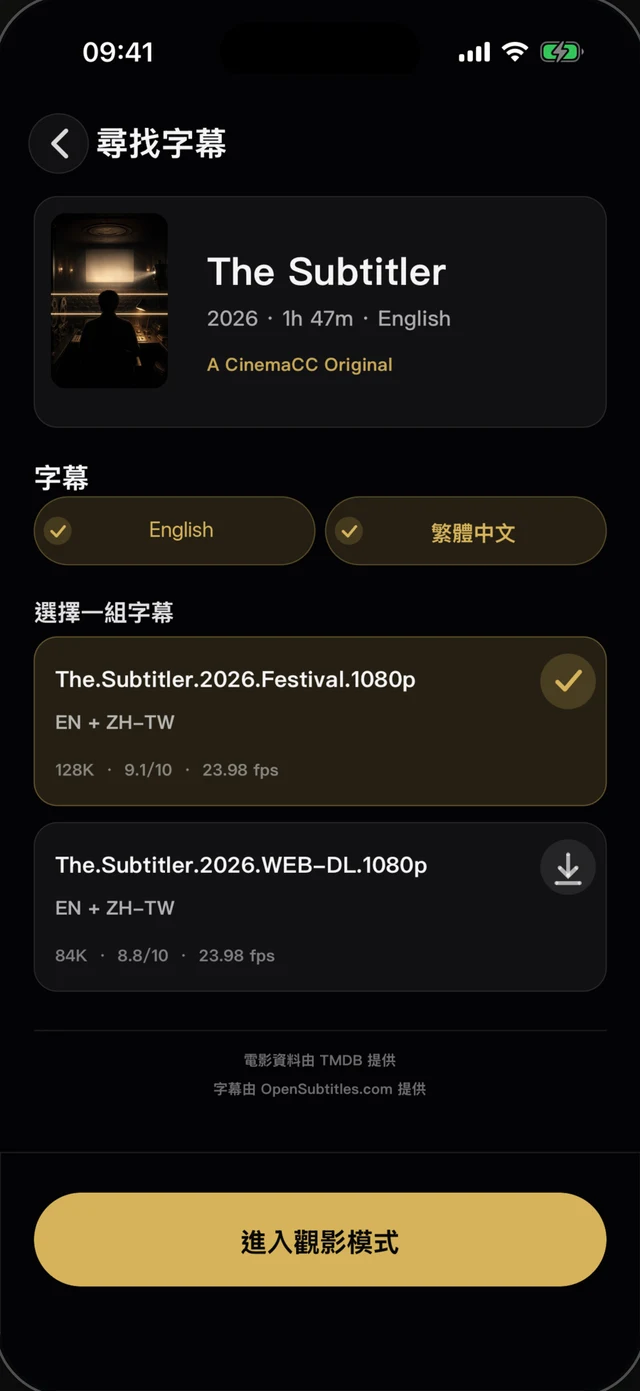
1 · 找到或匯入字幕
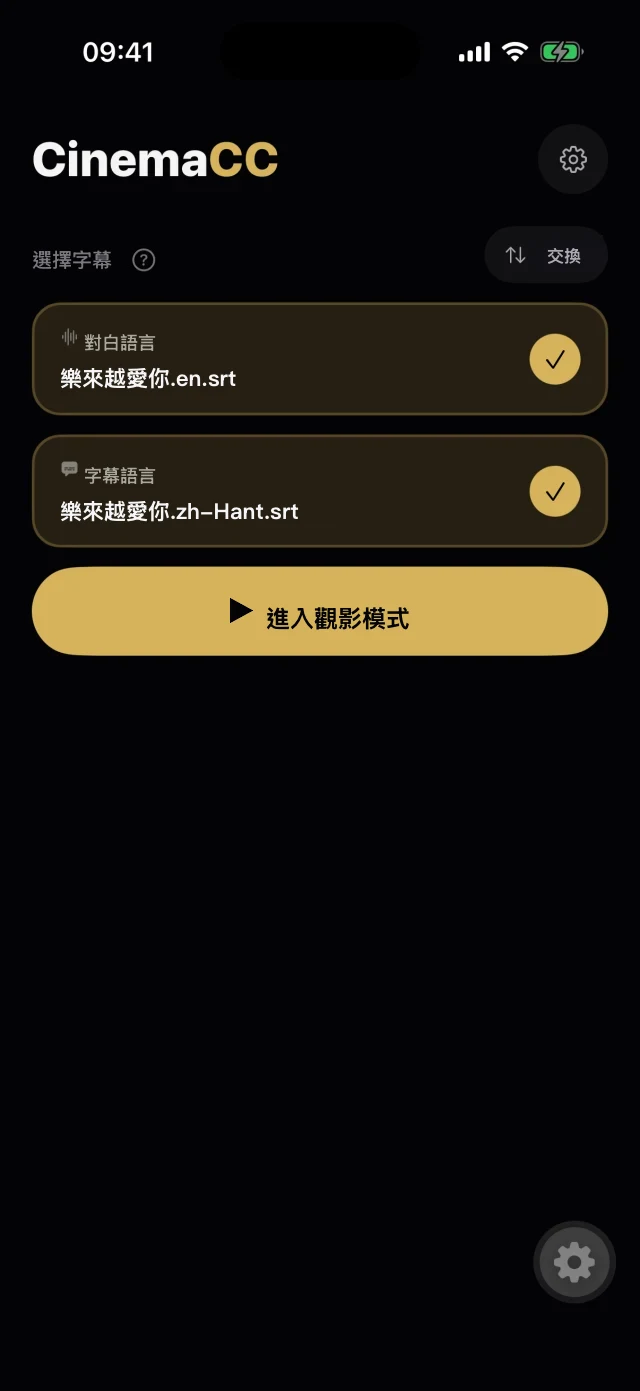
2 · 準備就緒
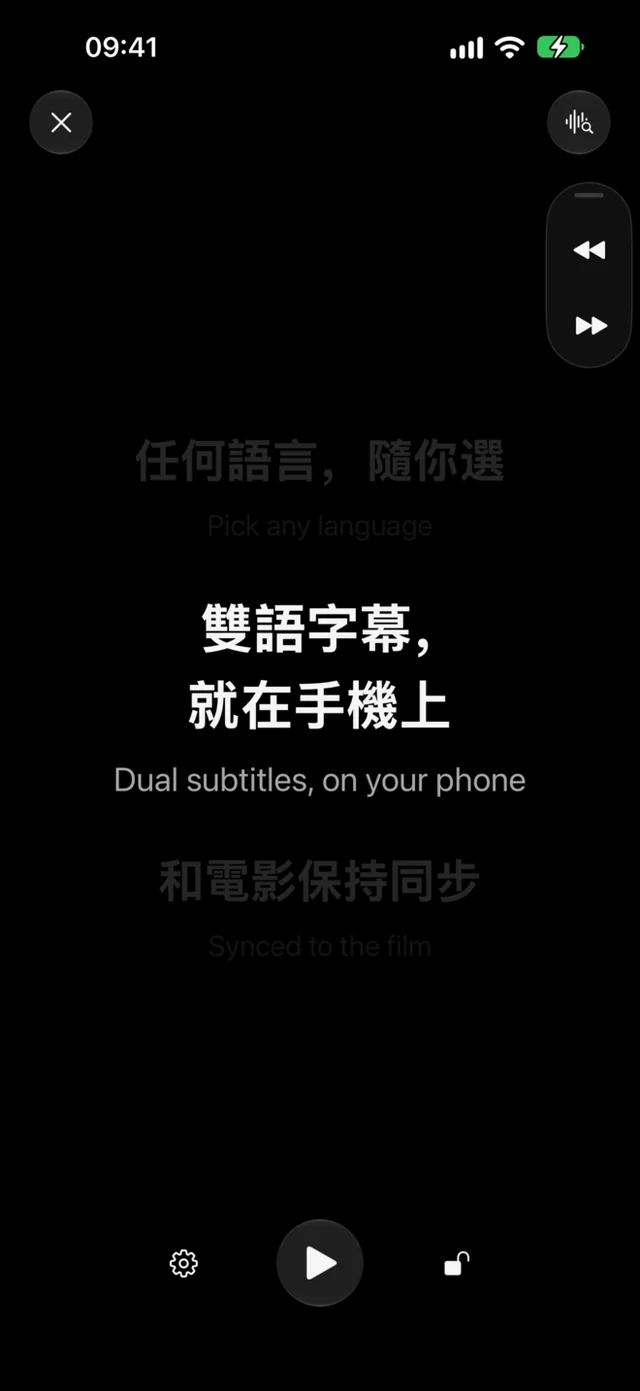
3 · 在家先播一次
- 選一份你有權使用的字幕檔。CinemaCC 只負責顯示你選的檔案,不會授予你使用該檔案的權利。在 App 裡依片名尋找,或匯入你自己的 SRT 檔,選一條或兩條你看得懂的字幕。
- 補上缺的語言。找不到你需要的語言、但 CinemaCC 提供合適的來源字幕時,可以先預覽,再選擇付費 AI 翻譯,需在觀影前連網完成。翻譯結果要先檢查一遍再用;字幕語言缺少時該怎麼準備,可以看這篇指南。
- 試播開場對白。打開字幕檔,條件允許的話,對照同一版本的電影,核對最開頭的幾句對白。
- 備一份備用字幕。如果另一個發行版本的片長相近,就再準備一份。進場後燈一暗再去找,遠不如事先備好來得快。
- 匯入 App,離線試播一次。把字幕匯入已安裝的 iPhone 或 Android App,開啟飛航模式,播一遍看看。網頁播放器要在出門前打開頁面並匯入檔案,之後保持分頁不關閉。它只保留目前分頁的內容,重新整理或關閉就會清空,離線後也不能重新開啟或重新整理。
出門前:檢查裝置
只檢查你會用到的裝置,並照實際用法試一遍。始終保留手機螢幕作為備用。
用手機看
充好電。看看裝置上的省電模式會不會讓 App 暫停運作,需要時才去調整設定。
用 Apple Watch 看
如果要用,先替手錶充好電,並確認它是支援的手錶(watchOS 10 或更新)。字幕要先用 iPhone 準備並傳送,再到手錶上確認可以正常播放。
用有線顯示眼鏡看
有線顯示眼鏡需要相容的 iPhone 視訊連線。請把要用的 iPhone、線材、轉接器與眼鏡接在一起試一遍:iOS 必須能把它們辨識為外接顯示器。
用 Even G2 或 Rokid Glasses 看
Even G2 透過獨立的 Even Hub 配套 App 使用,只能手動調整時間,所以別預設手機 App 裡的「自動同步」在那裡也能用。Rokid Glasses 的整合仍處於實驗階段,也不要把它與採用標準視訊輸入的 Rokid Max 混為一談。具體設定見眼鏡相容性指南與 Even G2 使用指南。
入座後,燈光暗下前
- 把手機靜音。開啟勿擾模式;如果震動可能打擾你或周圍的人,也一併關掉。
- 把亮度調低。調到你看得清楚的最低亮度。如果 iPhone 的輔助觸控小圓點太顯眼,可以把它調暗,或在打開 CinemaCC 時自動關閉。
- 打開字幕並設定好。選好主字幕與可選的第二條字幕,現在就把字級和 SDH 設定調好。
- 把裝置放低。放在你掃一眼就能看到、又不會擋住別人視線的位置。如果你的座位做不到,就不要勉強。如果螢幕還是會打擾其他觀眾,或是工作人員要求你停止使用,就把手機收起來。
電影開始時
- 在第一個畫面開始播放字幕。如果你事先試過某個起點,就從那個起點開始。
- 微調,別重來。字幕稍早或稍晚,就用倒轉、快轉按鈕微調,不要一遍遍重新開始。在支援的手機上,「自動同步」也可以直接跳到目前台詞,兩種方法見下一節。
- 對照一句清楚的台詞。偏差越來越大時,先停手,看看字幕是偏早、偏晚,還是對應了另一個剪輯版本。
- 換備用字幕。偏差還在擴大,可能是字幕對應的是另一個剪輯版本,而不是一個固定的偏移量。換備用字幕比繼續調更快時就換;如果偏差在轉場、片頭 Logo、前情提要或中場休息之後發生變化,也要換。
兩種方法把字幕找回來
所有平台都有倒轉、快轉按鈕;在支援的手機上,還有第二種方法:「自動同步」。
倒轉、快轉按鈕
iPhone、Android 和網頁播放器都可以由你自己開始字幕,再用兩個雙箭頭按鈕手動對齊。字幕偏早就按倒轉,偏晚就按快轉。Android 12 和網頁版只能手動同步:它們靠這兩個按鈕找回時間,沒有「自動同步」。
「自動同步」
在執行 iOS 16.4–18 或 iOS 26+ 的支援 iPhone 上,以及 Android 13 以上裝置上,需要時點一下「自動同步」。CinemaCC 隨後會短暫取用麥克風聲音,在裝置端處理,用來對照英文或法文對白的 SRT,找回目前位置。比對結束後,音訊即丟棄。它不會持續收音,也不會轉寫或翻譯電影。
資料來源與延伸閱讀
服務商涵蓋範圍、電影院場次與平台支援可能變化。資料於 2026 年 8 月 19 日核對。