選擇適合自己的觀影工具
電影院字幕 App 怎麼選:語言、裝置與準備方式
想看的電影,放映的語言你卻聽不懂。有幾款 App 都說能幫上忙,但它們做的不是同一件事:有的在耳機裡放音軌,有的提供片庫裡準備好的字幕,有的顯示你自己選的字幕檔。這一頁把四款工具放在一起比較,幫你依語言、裝置和字幕來源來選。
先說結論
- 如果服務商的片庫裡有你要看的那部電影,也有你需要的語言,先用它。GRETA 與 MovieReading 為片庫內的電影提供字幕或音軌,TheaterEars 為美國支援的場次提供西班牙語音軌。
- 如果都沒有,CinemaCC 讓你自己選字幕檔,並同時顯示兩種語言。你需要把字幕檔和電影的剪輯版本對上。
- 不管用哪一款,先核對具體的電影、語言和所在國家。片庫與涵蓋範圍都會改變。
比較功能之前,先問四個問題
兩款 App 都說有字幕,也可能都沒有你要看的那部。所以先弄清你需要的具體內容:
- 需要什麼:能讀的字幕、配音,還是口述影像?
- 哪部電影、哪種語言:服務商的片庫裡有沒有你要的那部電影和那種語言?
- 哪個國家:這項服務在你看電影的國家能用嗎?
- 誰來提供:是下載服務商的字幕或音軌,還是自備字幕檔?
這些工具的內容,來自三個地方
這幾款工具最大的差別,是內容由誰來做、什麼時候做。服務商會為片庫裡的電影事先準備好字幕或音軌。用 CinemaCC 時,字幕檔由你自己選。即時字幕則完全不用檔案。
四款工具並排比較
片庫與語言涵蓋範圍可能改變。請把下表當作起點,再到各服務商自己的清單裡核對。
可橫向捲動查看所有欄位。
| 服務 | 語言與內容 | 裝置 | 字幕來源與準備 | 同步與限制 | 官方資料 |
|---|---|---|---|---|---|
| CinemaCC | 一條或兩條自選語言的字幕,可雙語顯示 | iPhone、iPad、Android;Apple Watch 與相容眼鏡(需另外設定);Web 僅限目前工作階段(不支援離線重開) | 在原生 App 中尋找字幕或匯入 SRT 檔案;配合電影的剪輯版本,並在離線前先儲存字幕 | 手動調整;受支援的 iPhone 與 Android 13 以上,可對照英文或法文對白,用「自動同步」找回位置 | 使用說明、眼鏡設定、App Store、Google Play |
| GRETA | 支援的多語言字幕、配音、口述影像與無障礙字幕 | iOS、Android | 下載片庫中對應的電影與語言版本;其多語言服務面向德國電影院 | 跟著電影的聲音同步;使用前核對具體的電影、語言與地區 | 多語言服務、設定與平台 |
| MovieReading | 支援的描述性字幕、口述影像與手語翻譯 | iOS、Android | 在 App 中選擇電影與對應的輔助內容;到場前確認當地片庫裡有沒有 | 官方說明採用聲音辨識技術同步;不是每部電影、每種語言都有對應內容 | App Store、Google Play |
| TheaterEars | 用耳機聽西班牙語音軌,不是在手機上看字幕 | iOS、Android | 選擇美國支援的電影、電影院、場次與語言,下載音軌並帶好耳機 | 限電影院排定的場次,不能在家使用;需要麥克風與定位權限 | 常見問題 |
手機即時字幕是另一類工具
Apple 與 Google 都在手機上提供即時字幕。它們把聽到的內容寫成文字,而不是播放為你的電影準備好的字幕或音軌。
Apple「即時字幕」功能
Apple 表示,「即時字幕」可以轉寫附近的對話和支援的 iPhone 音訊。不同機型、語言、國家與地區的支援情況不同,Apple 也表示準確度可能有差異。
Android「即時轉錄」與「即時字幕」功能
「即時轉錄」用麥克風把附近的說話聲和聲音顯示成文字。「即時字幕」為 Android 裝置上播放的支援音訊產生字幕。兩者都不是為院線版準備好的字幕,也不保證能翻譯。
字幕語言,不等於對白語言
字幕語言和自動同步辨識的語言是兩件事。比如有中文字幕翻譯,並不代表 App 能聽懂中文對白。「自動同步」在受支援的 iPhone 與 Android 13 以上裝置上,可以對照英文或法文對白找回位置。Android 12、網頁播放器,以及其他語言的對白,需要手動同步。
- 同時看兩種語言:CinemaCC 可以把譯文顯示在原文字幕旁邊,也可以顯示兩種譯文。兩個字幕檔都要和電影相符;兩條字幕斷句的方式可能不同。
- 片庫裡沒有你的語言:CinemaCC 提供可選的付費 AI 字幕翻譯,在連網準備階段完成。觀影前請檢查譯文。
- SDH 或口述影像:要看具體的字幕內容。光有對白翻譯,不會交代音效,也不會描述畫面動作。
在手錶或眼鏡上讀字幕
表裡的幾款工具都有 iOS 與 Android 版 App。CinemaCC 還可以在 Apple Watch 或相容眼鏡上顯示字幕。
戴在手腕上
CinemaCC 有 Apple Watch 配套 App。觀影前先用 iPhone 準備並傳送字幕,之後手錶就能顯示字幕,iPhone 可以一直放在口袋裡。
就在視線裡
CinemaCC 支援透過 iPhone 連接的相容有線顯示眼鏡;不能只憑 USB-C 接口判斷相容性。Even G2 使用獨立的 Even Hub 配套 App,手動調整時間;Rokid Glasses 整合仍屬實驗階段。使用之前先看看眼鏡的設定方式。
依需求選工具
找到最像你情況的一條。要用服務商的內容,就先去它自己的清單裡核對具體的電影和語言。
- 德國的無障礙或多語言版本:查看 GRETA 目前的片單。
- 美國支援場次的西班牙語音軌:查看 TheaterEars。
- 字幕或口述影像:查看 MovieReading 的 App 內片庫。
- 自己選一條或兩條 SRT 檔案:在 CinemaCC 裡準備好,出發前用院線版試一試。
- 大銀幕或電影院設備上已經有字幕:比較電影院的字幕方案。
先看看 CinemaCC
在 CinemaCC 裡,你尋找字幕或匯入自己的 SRT 檔案,用一種或兩種語言準備好這場電影,然後在觀影模式裡跟著看。
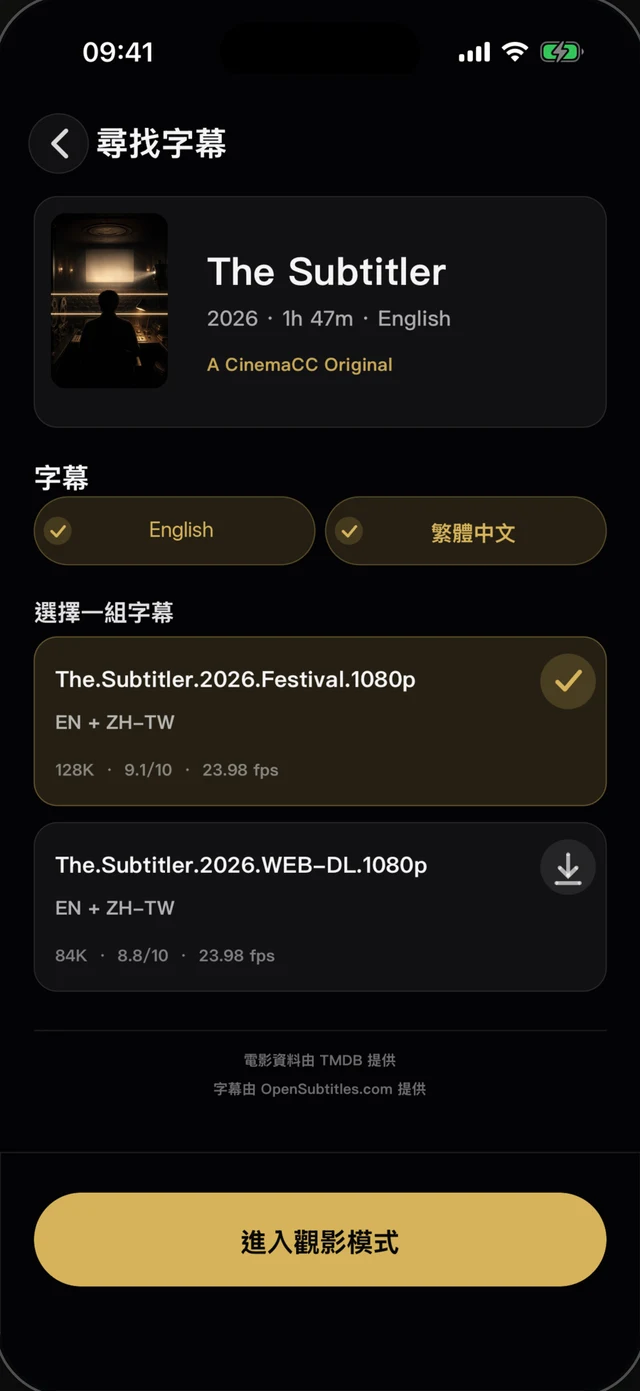
1 · 尋找或匯入字幕
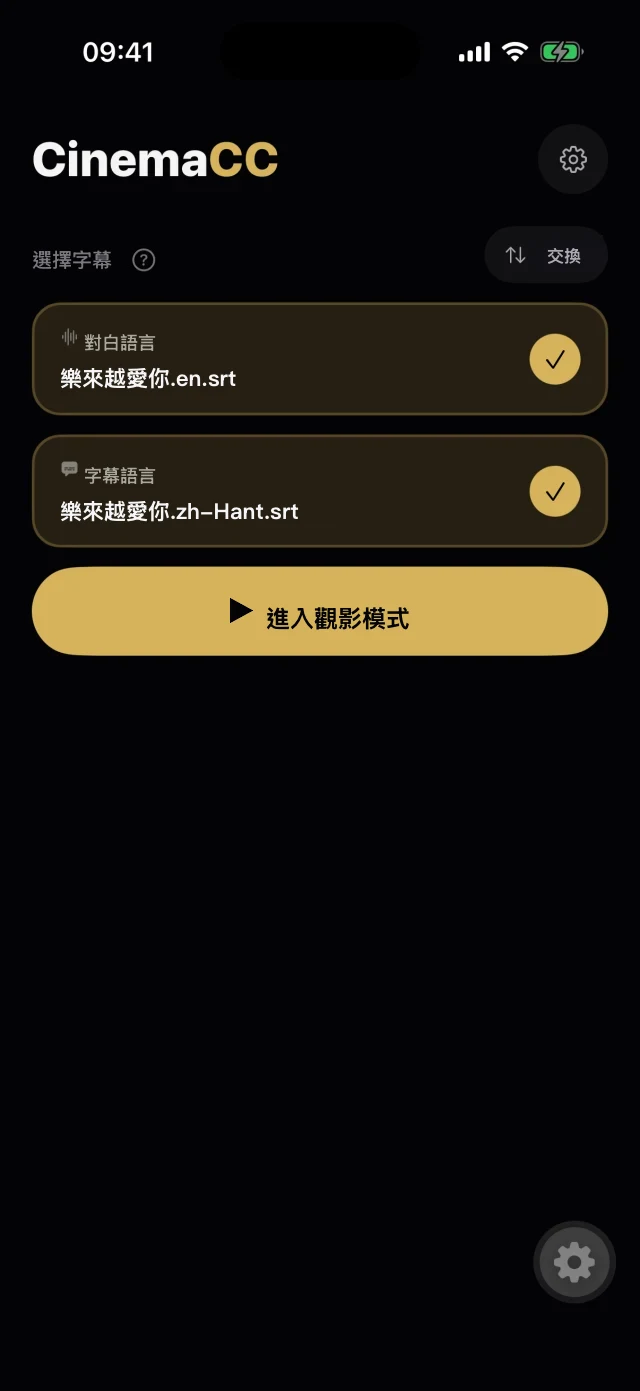
2 · 準備就緒
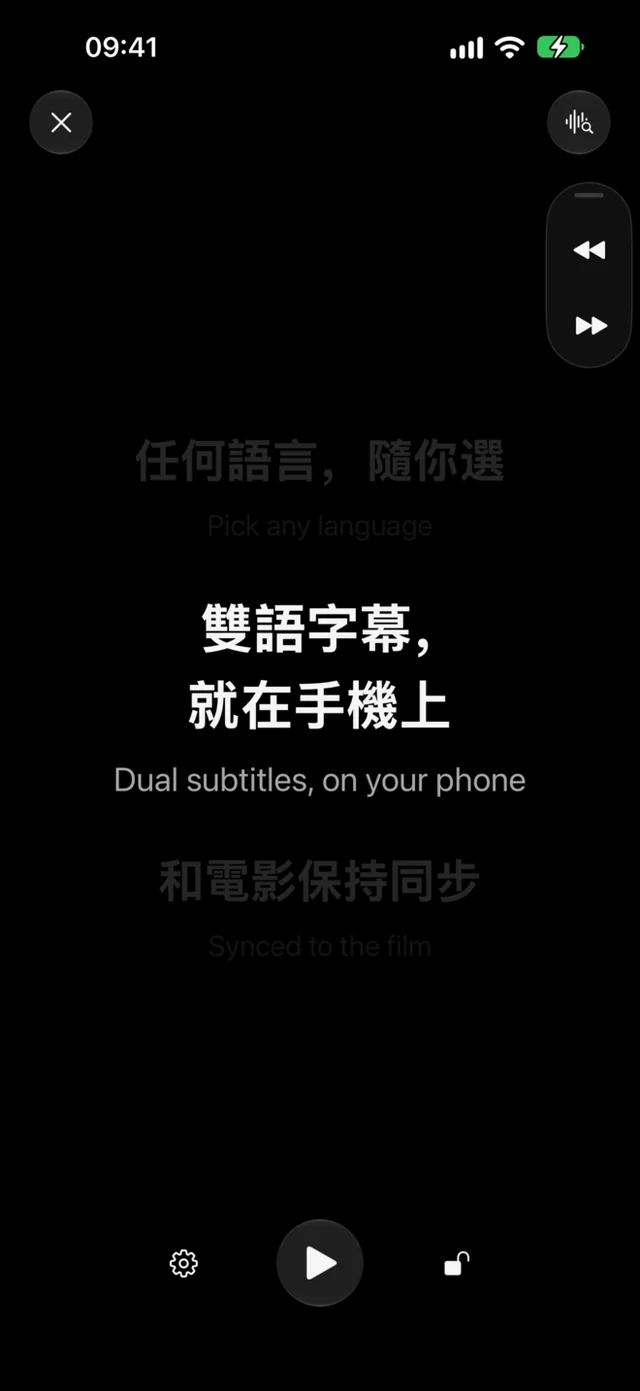
3 · 在黑暗中跟著看
- 看示範:YouTube 上的 CinemaCC 示範。
- 看實測:開發者的電影院實測紀錄,包括時間校正和字幕檔的問題。
- 看背景:開發者發表於 OpenSubtitles Blog 的介紹,發布於 2026 年 9 月 15 日。
- 下載 App:CinemaCC iPhone 版或 CinemaCC Android 版,再按下方的準備清單操作。
資料來源與延伸閱讀
服務商的涵蓋範圍、電影院場次與平台支援可能改變。App 資料核對於 2026 年 9 月 18 日。