观影准备
读不同语言时,怎样分享准备好的观影场次
你和朋友要看同一部电影,可你们读的是不同的语言。把字幕准备一次,再把准备结果发给对方,你们就能在各自的手机上,用各自的语言跟着看。下面讲怎么发、怎么打开,以及怎么一起开始。
简单说
- 对已关联电影目录的电影,CinemaCC 场次链接会携带准备好的字幕文件。分享卡片上的可扫描码,能打开同一套准备。
- 朋友在自己的手机上打开,选择自己的阅读语言。只有朋友尚未选择语言时,App 才会建议你的偏好。
- 分享不会启动或控制另一台手机的时钟。你们各自在电影第一个画面出现时按下播放。
分享前先检查
这里说的场次,就是一部电影加上你为它准备好的字幕。朋友收到的正是这些,所以先检查一遍。
- 对上版本:核对片名、发行版本和剪辑版,是否与要看的场次一致。
- 备好字幕:准备一条阅读字幕,或用于双语的两条字幕,并检查开场对白。
- 留在资料库:把已准备的电影保存在「资料库」,之后可以从那里再次打开。
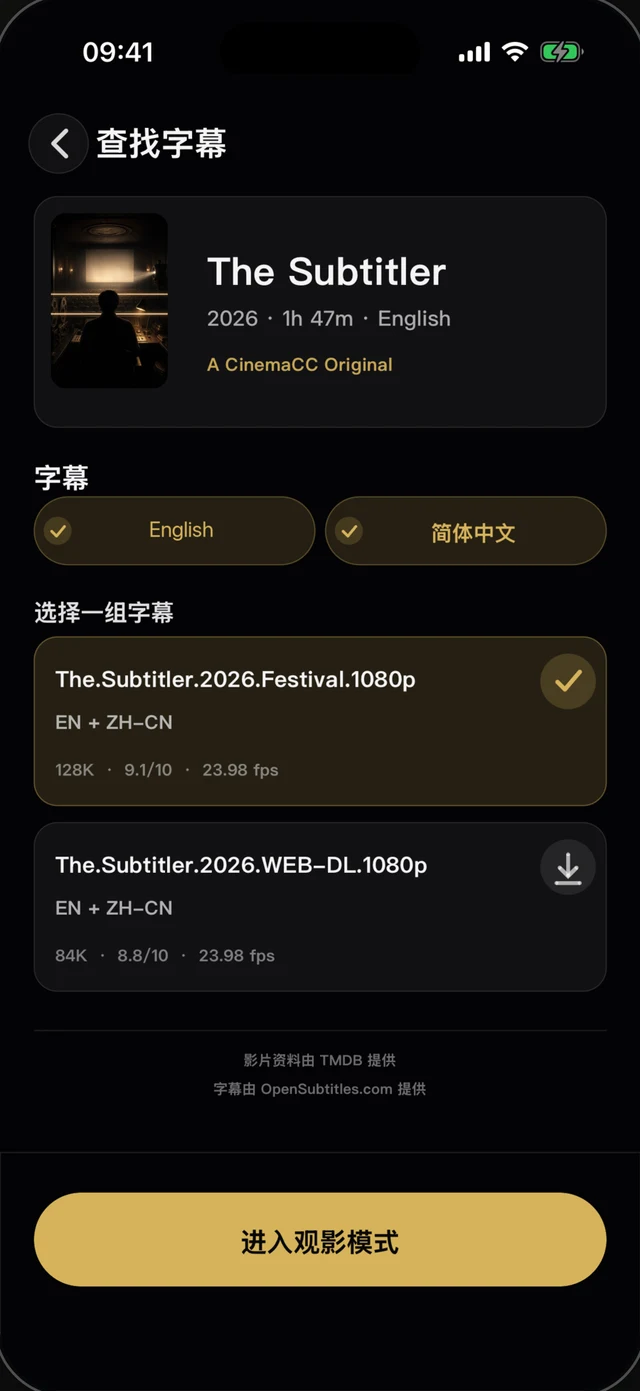
1 · 找到这部电影的字幕
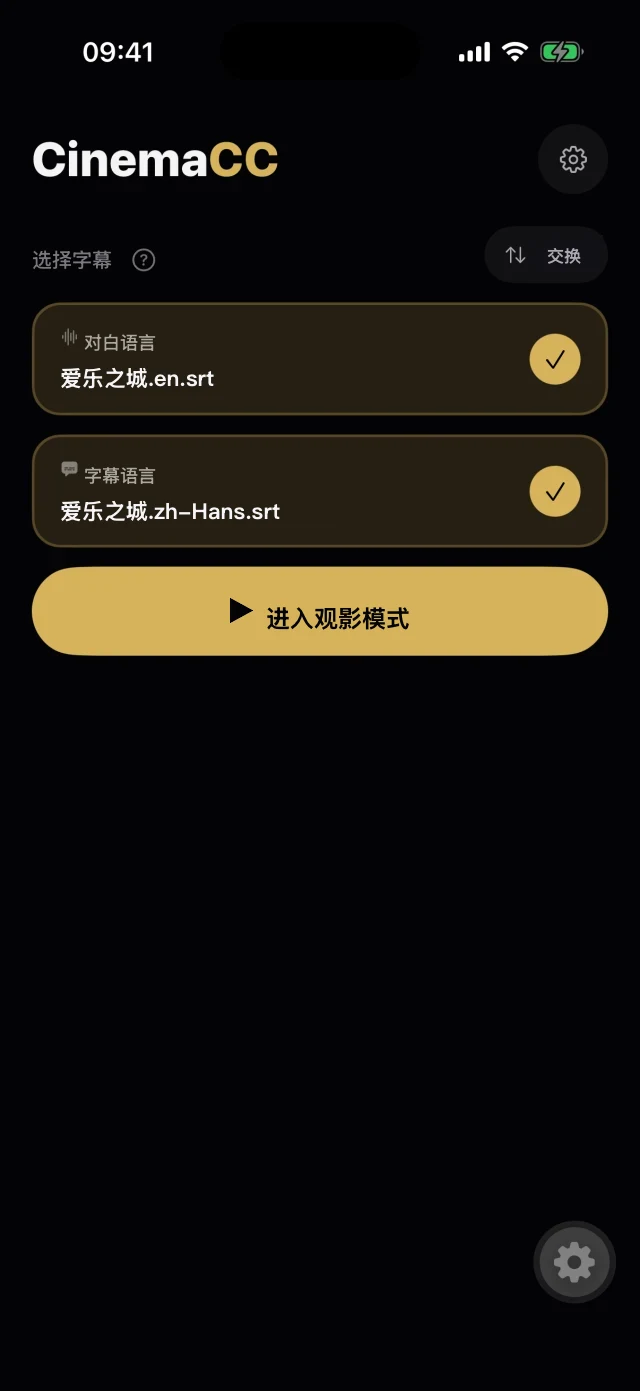
2 · 准备就绪
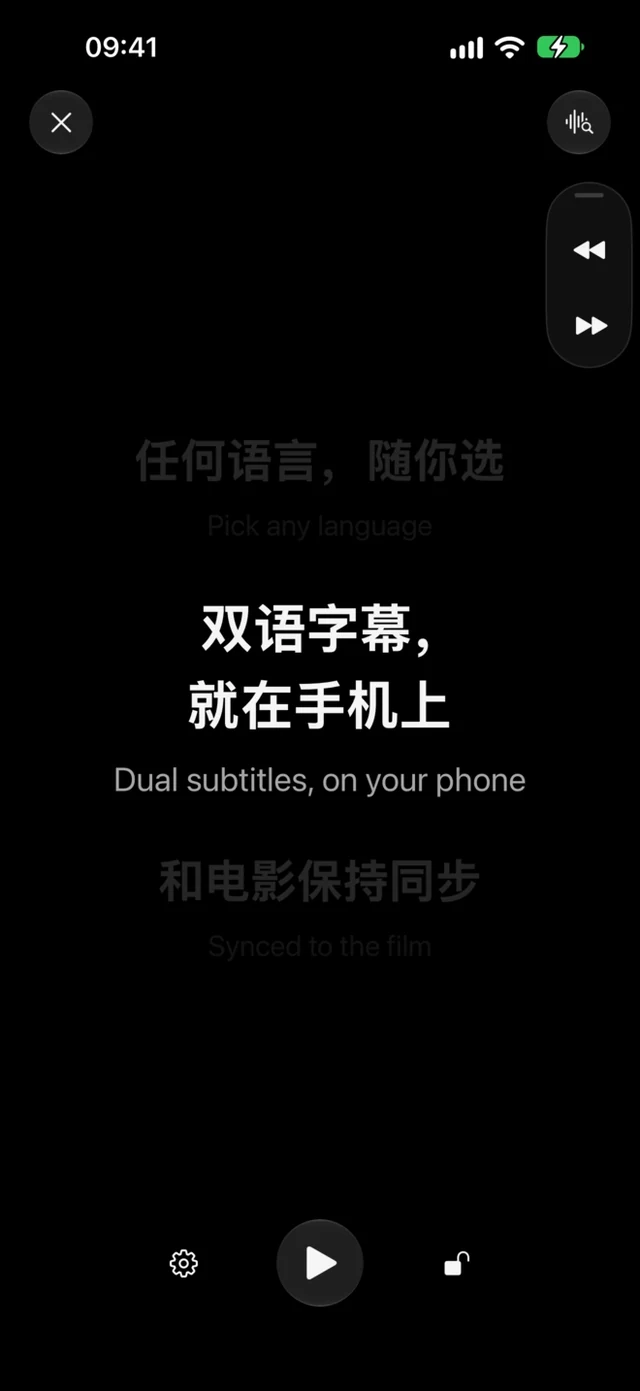
3 · 在黑暗中跟着看
从你的手机发出
- 打开字幕文件操作。在已安装的 CinemaCC App 里,打开已准备的电影及其字幕文件操作,选择「分享」。
- 通过分享面板发送场次链接。CinemaCC 能生成写有片名和语言的卡片时,卡片上的码会打开同一套准备。
- 检查发出去的内容。场次链接应该能打开电影和已准备的字幕。没有关联电影目录的导入,会改为分享 App 本身,需要的话请另外发送字幕文件。
朋友会收到什么
场次会以链接或卡片的形式送到朋友手上,两种形式都会打开同一套准备。
场次链接
链接带着这部电影准备好的字幕文件。朋友打开它,就会进入这部电影的准备页面。
带可扫描码的卡片
卡片上写着片名和语言,还印着同一个链接的可扫描码。朋友扫一下码就能打开同一套准备,不用点链接,所以打印或发布出来也能用。
在另一台手机上打开
- 打开链接,或扫描卡片上的码。它会带你进入 CinemaCC 的电影准备页面。
- 核对电影和字幕,再选自己的阅读语言。只有你尚未选择语言时,App 才会建议发送者的偏好。
- 完成准备。离开网络之前,先确认文件已经可用。
- 一起检查一句清晰的对白。两份翻译即使时间轴一致,也可能把同一句对白拆成不同的字幕行。
到座位后一起开始
每台手机都点「进入观影模式」,在电影第一个画面出现时按下播放。

分享不会启动或控制另一台手机的时钟。
有人跟丢了怎么办
- 自己浏览或调整时间:跟丢的人可以在自己的手机上浏览字幕或调整时间。
- 「自动同步」:在运行 iOS 16.4–18 以及 iOS 26+ 的受支持 iPhone,或 Android 13 及以上设备上,只有你点按之后,它才会短暂使用设备端麦克风,尝试对照英文或法文对白的 SRT 找回当前台词。没有可靠匹配时,可浏览到已知台词或手动调整时间。它还需要手机的语音识别资源和麦克风权限。Android 12 和网页端只能手动同步。
- 眼镜:Even G2 使用独立的 Even Hub 配套 App 手动校时;分享手机场次不会自动配对眼镜。
留好离线备用
在已安装的原生 App 里准备好的文件,可以离线播放。把场次发给朋友之后,也请保留自己已准备好的那一份。